NotebookLM är ett av mina favorit verktyg. Ställ frågor och skapa material som poddar, filmer, presenatation, infografik, frågekort och ordlistor till de källor du själv bifogat. NotebookLM är gratis att använda men du behöver logga in med ett Google konto. I detta inlägg får du hjälp med att komma igång med NotebookLM. Längst ner finns instruktionen i form av en pdf-fil som du kan ladda ner.
Hitta till NotebookLM
Du kommer till NotebookLM via webbadressen http://notebooklm.google.com eller via menyn som visar dina olika Google appar.

Skapa en ny anteckningsbok och lägg in ditt källmaterial
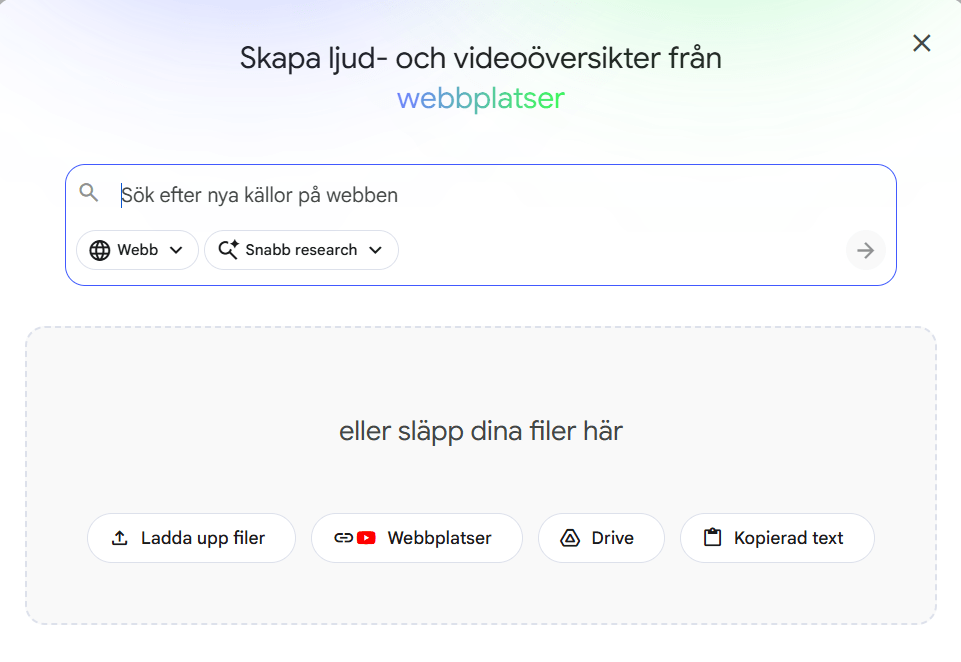
Tryck på knappen ” + Ny anteckningsbok” för att börja skapa en ny anteckningsbok. Din anteckningsbok baseras på de källor du väljer så först av allt kommer det en ruta där du lägger in ditt källmaterial. Du kan lägga in material som länkar, PDF-filer, YouTube-klipp, ljud-filer, dokument från din Google Drive eller genom att kopiera in text. En extra bonus är att du även kan lägga in foton (tex på handskrivna anteckningar på papper eller tavlan).
Chatta med AI och få svar utifrån ditt källmaterial
När du har lagt till dina källor sammanställs de ute till vänster på din skärm. Markera de källor du vill att AI:n ska utgå ifrån i fältet för källor ute till vänster. Du får automatiskt en sammanfattning av dina källor i det mittersta fältet på skärmen. I det fältet finns också en chatt som du kan använda för att skriva olika frågor och uppmaningar (promptar) kopplade till ditt källmaterial. I den AI genererade texterna finns det källhänvisningarna. Hovra över eller klicka på dem för att se det stycke som hänvisas till i respektive källa.
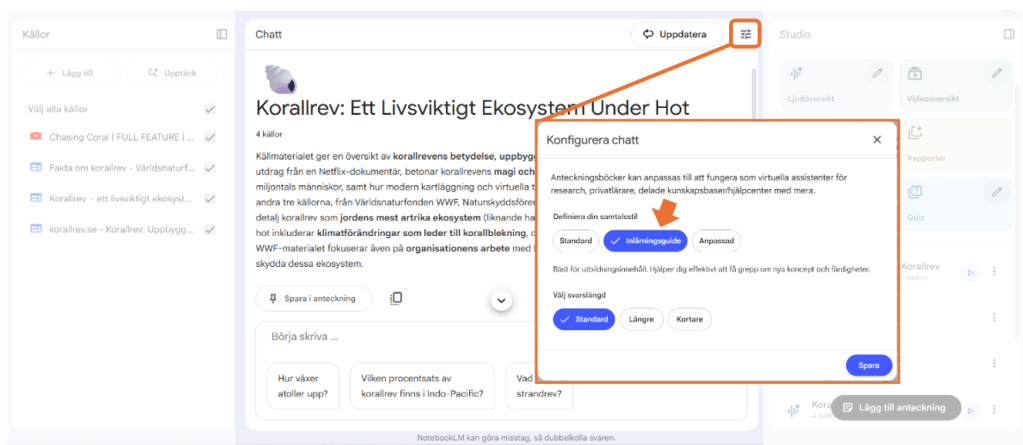
Chatten kan även användas för guidad inlärning. Du väljer det under inställningarna för chatten. I bilden nedan kan du se vart du ändrar inställningarna.
Skapa material via studion
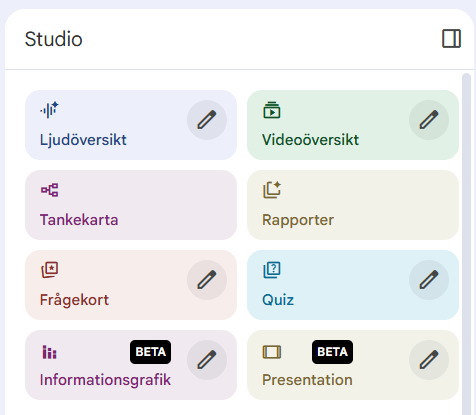
I den vänstra fältet ”källor” väljer du vilka källor du vill utgå ifrån. Gå sedan till fältet ”Studio” längst till höger och välj vad du vill skapa för material. De verktyg som är markerade med en penna är verktyg där du kan ställa in hur materialet ska genereras. Du kan exempelvis välja språk, utseende, längd och fokusområde.
I studion kan du under rapporter få förslag på rapporter och material som passar temat för dina källor. Testa gärna studieguiden där du kan få bra ordlistor, frågor med facit och en kortare sammanfattning av källmaterialet. Du kan själv välja vad som ska ingå och tex hur många frågor som ska genereras.
Byt gärna namn på det genererade materialet om du genererar flera liknande material.
Filmer, poddavsnitt presentationer, tankekartor och informationsgrafik som du har skapat kan sparas som filer på din dator. Tyvärr kan presentationen bara sparas som bilder i en pdf- fil och inte direkt som google presentation eller powerpoint presentation. Om du vill redigera i rapporter som exempelvis studiematerial och använda det i ett vanligt filformat måste du först kopiera texten och klistra in den i ett dokument. Quiz och frågekort kan man däremot inte ladda ner eller kopiera i nuläget utan de kan bara användas inne i NotebookLM.
Dela anteckningsboken eller material från den
Du kan dela material du har skapat i studion och även hela din anteckningsbok med andra som har ett Google-konto och som har åtkomst till NotebookLM (Alla skolors elever har inte det).
När du delar något från anteckningsboken får personerna åtkomst till hela den anteckningsboken med alla källor, det du skapat i studion samt de anteckningar som du har sparat. De kan ställa frågor via chatten och ta del av allt material men de kan inte ändra något eller skapa nytt material.
Du kan bjuda in personer via e-post eller kopiera en länk som du kan dela. För att dela ett specifikt material som en video eller ett quiz räcker det inte att bara dela länken till det specifika materialet. Du måste även ställa in behörigheten för hela din anteckningsbok. Tryck på ”dela knappen” längst upp till höger och ändra från ”begränsad behörighet” till ”alla med en länk”. Alla som använder länken får då automatiskt läsbehörighet.

Du kan även bjuda in andra för att samarbeta i anteckningsboken. Tryck på delnings-ikonen uppe till höger (se bild ovan) och skriv in personens gmail-adress. Markera sedan att hen ska ha skrivrättigheter och inte bara läsrättigheter.

