Med ett skärminspelningsverktyg kan du spela in en genomgång, feedback eller en instruktion till dina elever. Du skapar en film av det som händer på din skärm och du kan spela in din röst och till och med få en liten ruta i ena hörnet där man även kan se dig via webbkameran om du vill det.
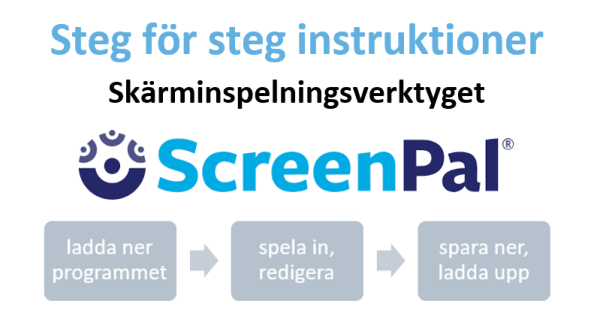
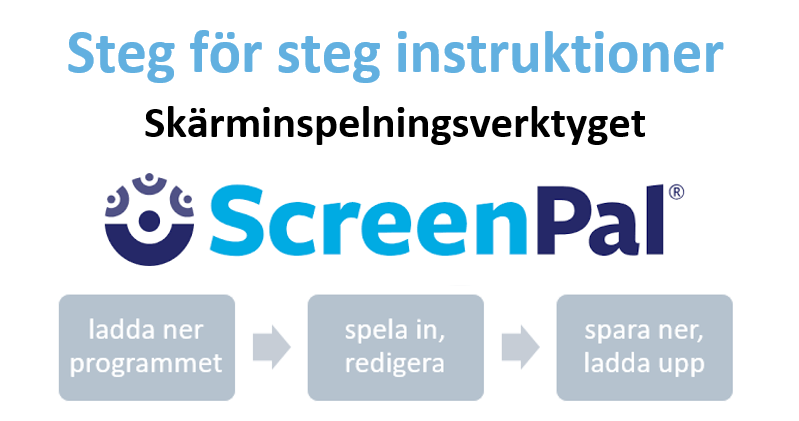
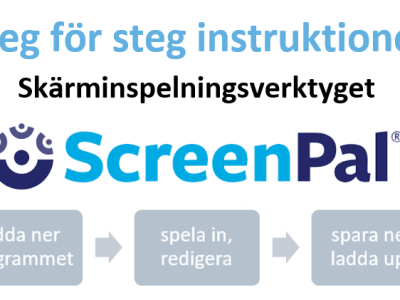
Det finns många olika verktyg för skärminspelning och jag använder själv mest Screenpal (tidigare hette det Screencast-O-matic). Här under hittar du instruktioner steg för steg som steg för steg lär dig hur du själv kan göra en skärminspelning med ScreenPal och även hur du redigerar, spara och delar filmen.
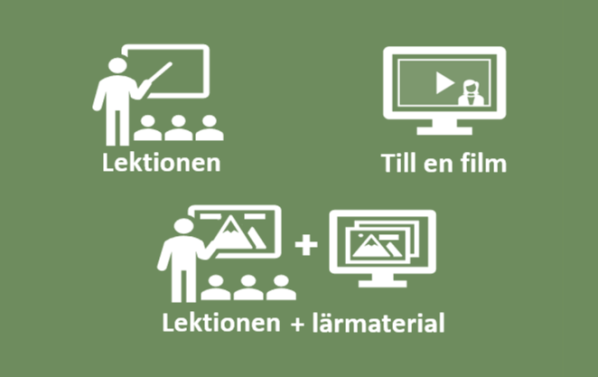
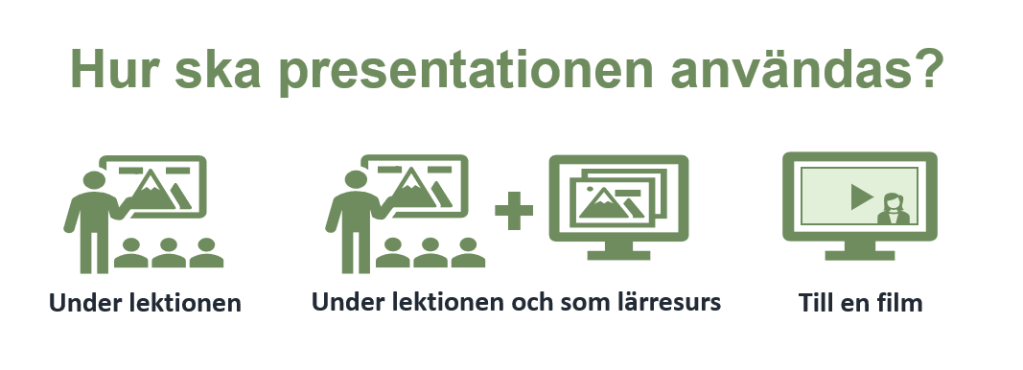
Ser dina presentationer likadana ut oberoende av om du ska visa dem live under en lektion, använda dem som lärresurs till eleverna eller då du ska spela in presentationen för att göra en film?
Presentationer kan behöva utformas på olika sätt för att fungera optimalt för ett specifikt användningsområde. I denna text kommer jag att gå igenom några tips på vad som är viktigt att vara uppmärksam på och ta hänsyn till vid olika användningsområden. Mitt mål är att inspirera dig och att hjälpa dig att få syn på och reflektera över hur du gör idag och hur du vill göra när du skapa framtida presentationer.
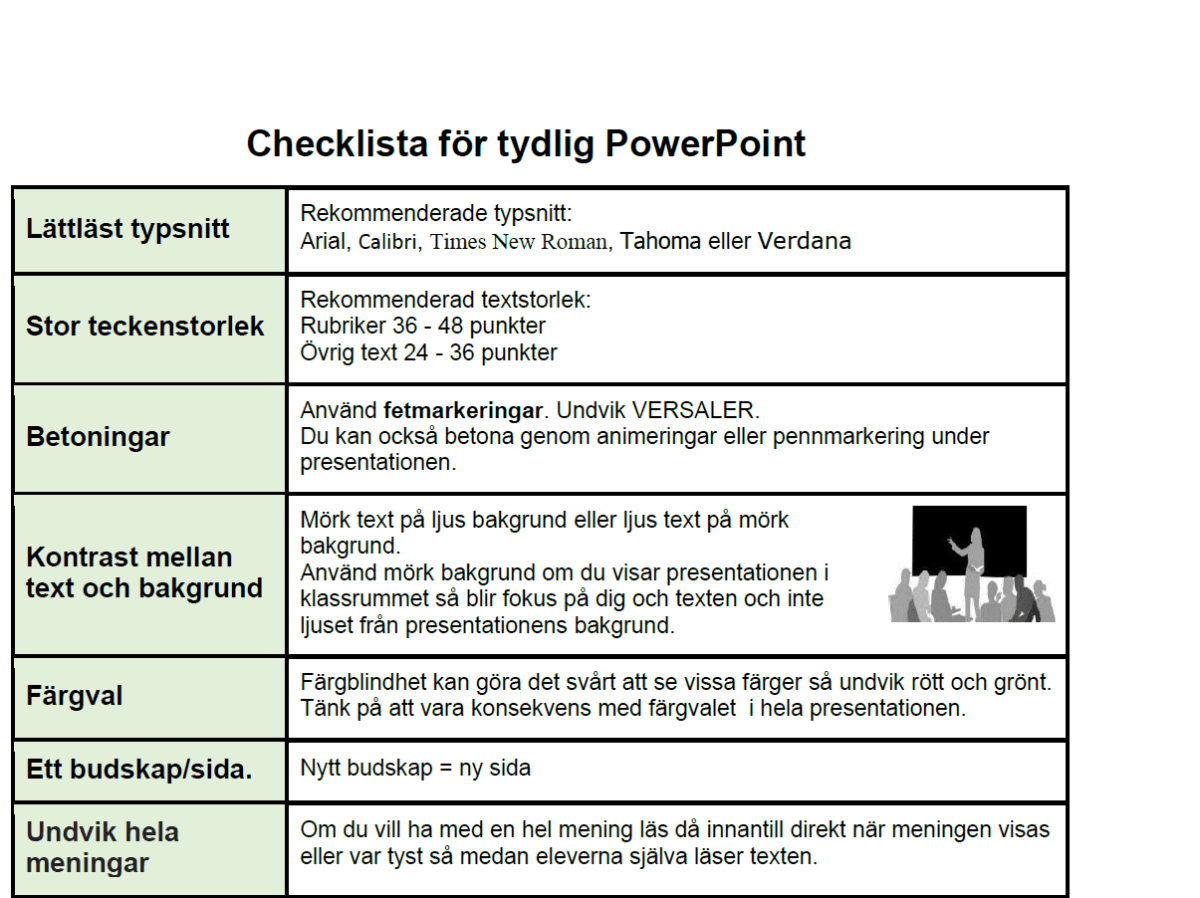
Om du även är intresserad av generella tips på hur man gör en PowerPoint tydlig kan du ladda ner min Checklista för tydlig PowerPoint.
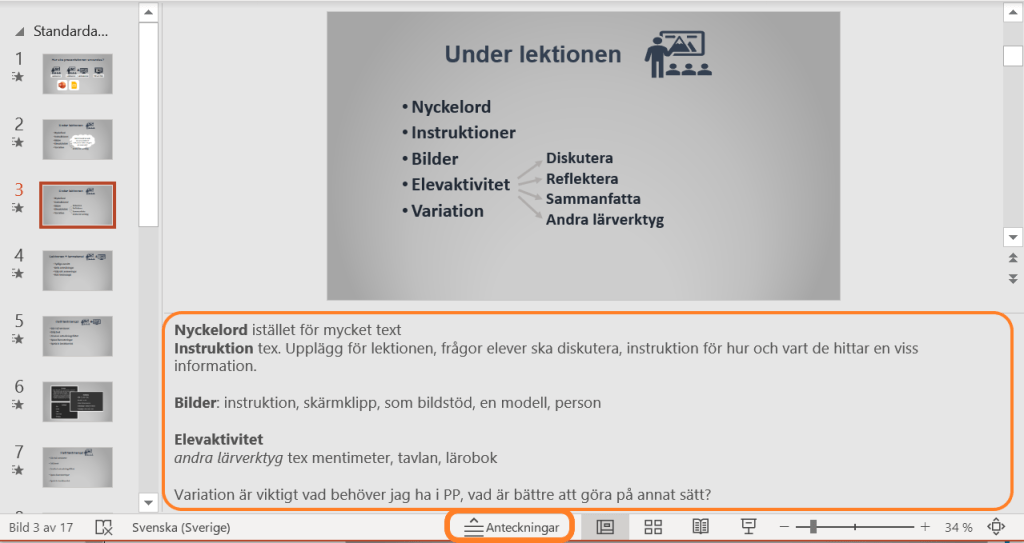
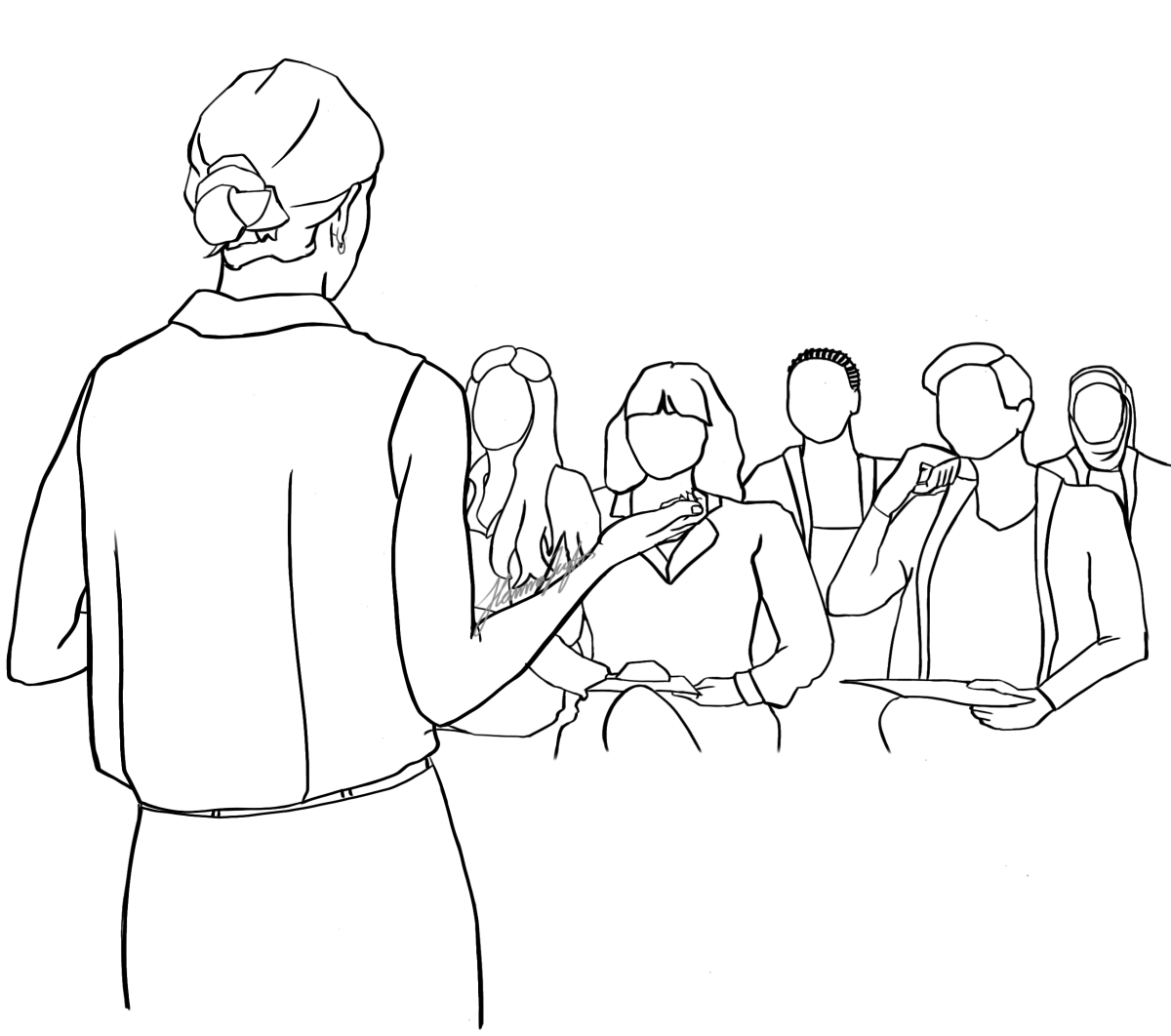
Under en lektion fungerar presentationen som ett stöd för dig och eleverna. Det är det som sker på lektionen som är det viktiga och du vill att eleverna ska kunna fokusera på det du visar och berättar, sitt lärande och de samtal som förs. Du kan hjälp eleverna att hålla fokus med hjälp av nyckelord, instruktioner, bildstöd och variation som du kan läsa mer om här under.
Nyckelord och bilder Om presentationen ska användas under lektionen t.ex. som inledning till en kurs eller arbetsområde kan du använda mindre mängd text i presentationen och exempelvis prata utifrån nyckelord och bilder. Vid behov används tavlan eller anteckningsfunktionen i presentationen för att komplettera. Jag har spelat in två filmer om just textmängden i presentationer:
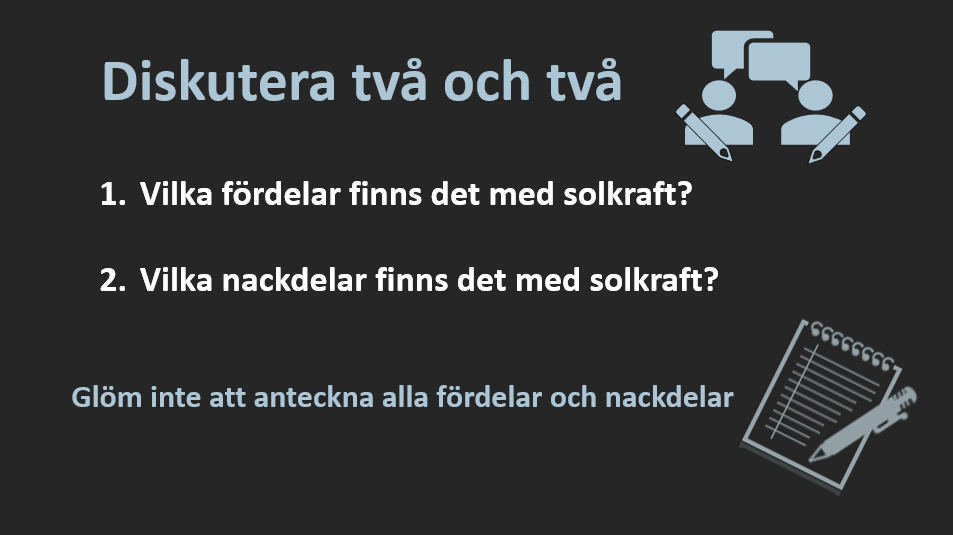
Dela instruktioner och bildstöd Presentationen kan utöver information som hör till en genomgång också användas för att delge planering för hela lektionen, instruktioner eller frågor som eleverna ska diskutera eller besvara. En fördel med att använda presentationen till detta är att man kan integrera bildstöd som jag gjort på bilderna här under.
Variation Du kan lätt varva användningen av presentationen men andra lärverktyg och arbetsformer som tavlan, läroboken, andra digitala verktyg, diskussioner, enskilt arbete och övningar av olika slag. Läs gärna mer om hur du engagerar eleverna under en genomgång här: Har jag undervisat om det eller bara föreläst om det?
När presentationen ska användas för olika användningsområden kan man göra två olika versioner av presentationen eller utforma en presentation som passar i båda situationerna. Det kan vara viktigt att tänka på att information ska var lätt att hitta, hur man ska hantera utmaningen med att ge både kort och utförlig information och hur man ska tänka kring textmängden.
Lätt att hitta information Om presentationen ska kunna användas efter lektionen exempelvis av elever som missat lektionen eller då de vill repetera och slå upp saker underlättar det om en längre presentation är uppdelad i tydliga avsnitt. Man bör då också försöka minska antalet sidor i presentationen men inte på bekostnad av att det blir för mycket text synlig på varje bild när du visar presentationen i klassrummet. Om det är viktigt att all information finns lättillgängligt i efterhand bör man vara försiktig med att använda animeringseffekter som gör att bilder eller text inte syns om du inte startar presentationsläget.
Problemet med behov av både kort och utförlig information i presentationen. Informationen blir mer begriplig i efterhand om det finns mer text och inte bara nyckelord. Den ökade textmängden som är bra för elever som tittar på presentationen i efterhand medför dock ett problem om samma presentationen ska visas i klassrummet.
Det finns olika sätt att lösa detta på, här följer några exempel:
Gör två versioner av presentationen. En som visas live och en annan som delas med elever efteråt.
Dölj text i presentationsläget med hjälp av animeringar.
Använd anteckningsfältet till varje bild för att skriva längre text som komplement till nyckelorden.
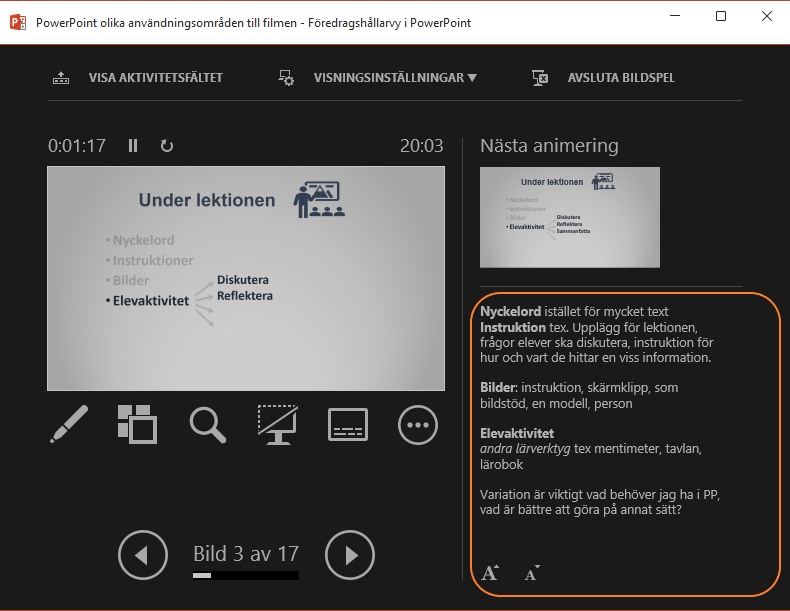
Använd anteckningsfunktionen i presentatörsläget för att göra markeringar och noteringar i presentationen som du sedan sparar i filen som du sedan kan dela med eleverna.
Spela in berättarröst till delar av eller hela presentationen som eleverna kan lyssna på.
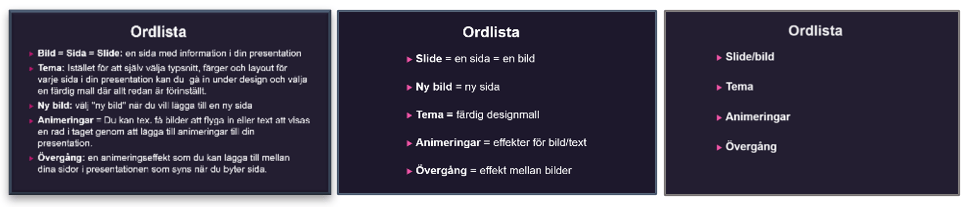
Se 3 bilder på de olika exemplen i bildspelet nedan
Behov av större textmängd Eleverna kan inte lyssna och läsa uppmärksamt samtidigt så man bör undvika hela meningar om det är möjligt. När det finns ett behov av att använda längre meningar även när presentationen visas under en lektion är ett bra tips att läsa innantill så fort texten visas. Då kan eleven både läsa och lyssna samtidigt utan att tappa fokus. Animeringar som visar meningen ett ord i taget kan också vara ett alternativ.
För att tillgodose både behovet hos eleven som tittar på presentationen live och som då får stöd av att det är mindre text och den elev som tittar på presentationen i efterhand och som då får stöd av mer text kan du lägga in text i form av ett mellanting mellan nyckelord och hela meningar som du ser på mittersta bilden här under.
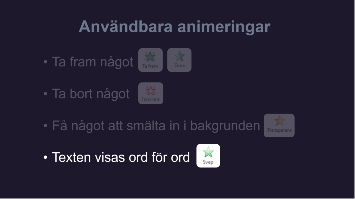
Detta mellanting mellan nyckelord och längre text kan fungera både när presentationen visas live och när den ska användas som lärresurs. Men det är fortfarande för mycket text för att vara optimalt att visa bilden som den är under en lektion. För att hjälpa eleverna att ha fokus på just det ni pratar om kan du använda animeringar. Ingångsanimeringar gör att du kan visa en rad i taget. Animeringar ”försvinna” eller ”transparens” gör att du kan dölja text ni redan sett så att ni kan ha fokus på just den aktuella textraden som du ser i bilderna här under.
När man ska spela in en videogenomgång kan man använda samma presentation som man skulle ha visat live i klassrummet. Men det finns några saker man kan vara uppmärksam på när man förbereder presentationen innan inspelningen som kan underlätta och ge ett proffsigt resultat. Här kan du läsa om flera saker som kan vara bra att ha hänsyn till.
Utrymme för webbkameraoch textning Om du ska synas i bild när du gör en skärminspelning kan det vara bra att i förhand designa varje bild så att det finns tomt utrymme där bilder från din webbkamera ska synas. Du kan infoga en kvadrat på varje bild på det ställa där din kamera kommer att synas som en påminnelse.
Många är i behov att textning och textremsan upptar ett ganska stort utrymme nederst i filmen så undvik att ha text eller bilder där.
Inledning och avslutning Det underlättar för eleverna om du inleder filmen med information om vad du kommer att prata om och även gärna syftet med varför de ska se den. Ska de anteckna eller bara se filmen som en introduktion? I slutet av filmen kan du också göra en sammanfattning av det du belyst i filmen.
Interagera med tittarna När man håller en presentation live kan man lätt interagera med publiken på ett spontant sätt. Interaktionen är viktig att tänka på även när man gör en film. Du behöver berätta vad det är viktigt att de anteckna, kanske uppmana dem att pausa filmen för att rita/skriva av något eller slå upp en sida i en bok.
Ställ gärna frågor som ”kommer du ihåg vad det heter” ”eller vad tror du händer då” och ger dem tid att tänka innan du går vidare. Detta gör eleverna till aktiva lyssnare som ges möjlighet att repetera och använda sin kunskap och reflektera över det du pratar om. Fundera på om du ska använda formuleringen du eller ni när du tilltalar dem. Ibland kan det vara bra att skriva frågan eller uppmaningen i presentationen så att eleverna kan ta del av den både i tal och text.
Ingen tidsbunden info Tänk på att inte ha med information som förändras mellan terminerna tex info om datum om du lätt vill kunna återanvända filmen många gånger. Om du vill kan du använda ett redigeringsprogram för att lägga in information om exempelvis datum i en textruta som visas i filmen just när du pratar om datum för kursstart eller sista inlämningsdatum för en uppgift. När informationen ändras går du sedan in i filen i redigeringsprogrammet och redigera just den textrutan på filmen i och spara om filmen med rätt information. Talmanus När man spelar in en film underlättar det om man har ett talmanus i någon form. För att text och bilder i din presentation ska integreras på ett naturligt sätt underlättar det att göra ett talmanus först och sedan bygga presentationen. Om du planerar att texta filmen, använda samma presentationen även live eller dela den som lärarresurs till elever kan det vara värt att skriva ner ett detaljerat talmanus i anteckningsfältet som tillhör presentationen.
Talspråk och skriftspråk skiljer sig åt och det kan vara värdefullt att uppmärksamma formuleringen i text i bilderna så att formuleringen i text inte blir för olik det man sedan säger i filmen. Det kan också vara bra att gå igenom det man ska säga noga för att uppmärksamma om det finns något ord som man kan behöva förtydliga genom att visa en bild eller texta ordet i presentationen. Under en lektion kan man ibland anteckna på tavlan medans man håller en presentation för att visualisera något i form av en bild eller bokstavera ett ord. När presentationen ska visas som en film ska man försöka att integrera dessa stödanteckningar i bilderna redan i förväg. Alternativa lösningar är att använda antecknings funktionen i presentations verktyget för att rita och markera i presentationen medans man spelar in filmen. Det går också bra att komplettera filmen med textrutor i efterhand innan man publicerar filmen med hjälp av ett film redigerings verktyg. Många skärminspelningsverktyg har detta inbyggt så man enkelt kan göra justeringar när inspelningen är klar.
Layout Om du ska ladda upp filmen på ett sätt så att det kommer att visas en förhandbild kopplat till länken till filmen kan det vara bra att redan i skapandet av presentationen tänka på hur förhandsbilden för filmen och den allmänna layouten ska se ut. Ska filmen ligga i en spellista där den ska grupperas eller matchas med andra filmer kan det vara bra att välja likartad layout.
Talspråk och skriftspråk skiljer sig åt och det kan vara värdefullt att uppmärksamma formuleringen i text i bilderna så att formuleringen i text inte blir för olik det man sedan säger i filmen. Det kan också vara bra att gå igenom det man ska säga noga för att uppmärksamma om det finns något ord som man kan behöva förtydliga genom att visa en bild eller texta ordet i presentationen. Under en lektion kan man ibland anteckna på tavlan medans man håller en presentation för att visualisera något i form av en bild eller bokstavera ett ord. När presentationen ska visas som en film ska man försöka att integrera dessa stödanteckningar i bilderna redan i förväg. Alternativa lösningar är att använda antecknings funktionen i presentations verktyget för att rita och markera i presentationen medans man spelar in filmen. Det går också bra att komplettera filmen med textrutor i efterhand innan man publicerar filmen med hjälp av ett film redigerings verktyg. Många skärminspelningsverktyg har detta inbyggt så man enkelt kan göra justeringar när inspelningen är klar.
Layout Om du ska ladda upp filmen på ett sätt så att det kommer att visas en förhandbild kopplat till länken till filmen kan det vara bra att redan i skapandet av presentationen tänka på hur förhandsbilden för filmen och den allmänna layouten ska se ut. Ska filmen ligga i en spellista där den ska grupperas eller matchas med andra filmer kan det vara bra att välja likartad layout.
Vill du lära dig mer om hur du kan göra tydliga presentationer? Inom kort kommer det fler inlägg och filmade instruktioner som hjälper dig att göra en tydlig presentation. Prenumerera på sidan för att inte missa nya inlägg.
Att jag har gått igenom något för mina elever betyder inte att eleverna kan det. Det är en skrämmande tanke och det är ännu mer skrämmande att få bevisat för sig att eleverna faktiskt inte har förstått det jag just har förklarat. Som lärare blir man ibland frustrerad och tänker att ”det har vi ju gått…
Jag har sammanställt tips på sådant man kan tänka på när man gör en skärminspelning så att man snabbare kommer igång och slipper göra misstag som lätt kan undvikas.
[…] Här nedan hittar du en checklista där jag har sammanställt vad man kan tänka på rent när man skapar en tydlig PowerPoint presentation.Vill du veta mer om hur du ska utforma din PowerPoint kan du även läsa inlägget: Utforma din PowerPoint/Google presentation olika beroende på användningsområde […]
Jag har sammanställt tips på sådant man kan tänka på när man gör en skärminspelning så att man snabbare kommer igång och slipper göra misstag som lätt kan undvikas. Fokus ligger på hur man gör en redan bra instruktion/genomgång till en bra film.
Förberedelser
Testa ljudet på den mikrofon du använder. Dålig ljudkvalité kan ta fokus från det du säger. Filma gärna en liten provomgång för att se att det blir som du har tänkt.
Stäng av program som brukar visa annonseringar på din skärm exempelvis ditt mail-program och sociala medier.
Gör ett manus med stödord/stödbilder t.ex. under anteckningar i PowerPointen/google presentationen. Om du har två skärmar (eller dator+projektor) kan du filma den skärm som visar presentationen och du kan ha föredragshållarvyn på den andra skärmen.
Uppmärksamma om du tar upp ord eller begrepp som du behöver visualisera i filmen. Det är lättare att lägga in det innan du gör filmen istället för att lägga dit det efteråt.
Fundera över om eleverna ska anteckna eller följa andra instruktioner när de se filmen och anpassa hastigheten efter det. Lägg gärna in små pauser.
Du kan skriva/rita live istället för att ha allt färdigt men om eleverna inte själva ska skriva/rita av samma sak så kan det vara bra att redigera filmen i efterhand så att dessa delar av filmen spelas upp i lite snabbare hastighet.
Om du som presentatör också ska synas i bild är det bra att vinkla kameran så att du har en neutral bakgrund. Fundera på om du vill att man ska kunna se när du ”pratar med händerna” eller om bara ditt ansikte ska synas. Ha gärna kameran i ögon höjd och se till att du har bra ljus på ditt ansikte så du syns ordentligt.
Titta in i kameran så ofta du kan och inte bara ner på skärmen eller dina anteckningar.
Om du är nervös eller har svårt att få till en ”naturlig” röst i början så är ett tips att inte börja prata först när du trycker på rekord utan prata högt för dig själv även innan så du få rätt tonläge och en naturlig röst.
Kontrollera att allt innehåll kommer att synas. Om du ska synas i bild måste du kontrollera att ingen text eller bild kommer att skymmas av bilden på dig. Om du använder en gratisversion av ett skärminspelningsverktyg så lägger de ofta in sin logga i nederkant av bilden under hela filmen, kontrollera att du inte har text eller bilder som skyms av den.
Vissa skärminspelningverktyg framhäver muspekaren extra om ditt inspelningsverktyg inte gör det kan det vara bra att ändra storlek på muspekaren i inställningarna på datorn så att den syns bra även om man tittar på filmen tex i mobilen.
Planera för undertext och lämna nedre delen av presentationen tom.
Undvik att upprepa uttryck som hmm och ääh. Va hellre tyst om du kan. =)
Tänk på att allt ska synas även om man visar filmen i en mobil. Skriv STORT!
Förmedla gärna vad filmen kommer att handla om i början av filmen.
Visa korta stödord istället för meningar då det är möjligt.
Om du har hela meningar, tänk på att man inte kan läsa och lyssna samtidigt. Börja gärna läsa texten innantill direkt när du visar den och markera i texten med markören vart i texten du är.
Om du vill att eleverna ska anteckna en viss sak så säg det i filmen och tipsa dem om att pausa. Gör en liten paus genom att själv vara tyst några sekunder innan du fortsätter så att eleverna inte pausar dig mitt i din nästa mening.
Använd mus markören för att tydliggöra, men bara då.
Lägg gärna in understrykningar, pilar eller andra markeringar som understryker det du säger på samma sätt som du hade gjort under en lektion då du pekar på och betonar olika saker. (Det kan göras i efterhand med filmredigeringsprogram).
Visa lite information åt gången så fokus är på det du pratar om och inte det som ska komma sen. Om du filmer en presentation i PowerPoint eller presenter kan du använda animeringar för att ta fram lite information i taget. Tänk bara på vilken typ av animeringar du väljer. Låt inte animeringarna ta uppmärksamheten ifrån dig om det inte är meningen att de ska det. (Film som visar användbara animeringar)
Lägg till bilder som tydliggör.
Om du i efterhand ska redigera filmen och lägga in text eller frågor kan du med fördel planera för att göra lite pauser där du lätt kan lägga till det.
Avsluta gärna med att sammanfatta det du har gått igenom.
Vilket verktyg?
Det finns många olika verktyg. Jag brukar använda Screencast-O-Matic eller OBS men man kan även använda exempelvis Screencastify, Explaineverything, Stream eller PowerPoint.
I detta inlägg får du lära dig om vad flipped classroom är. Jag beskriver hur det går till och redovisa vad forskningen säger om dess effekter på elevers lärande.
När eleverna ser en film vill jag att eleverna är aktiva och bearbetar och tar in det dem ser. Med Edpuzzle kan eleverna svara på frågor direkt i filmen och de kan få direkt respons från förinställd feedback. Läraren kan ta del av samtliga elevers svar både live och i efterhand.
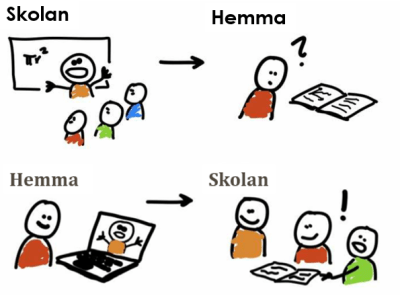
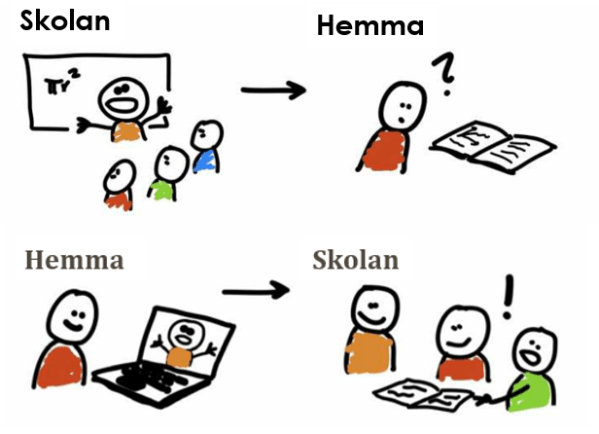
Metoden flipped classroom handlar om att flippa/byta plats på hur lärandet traditionellt sker. Istället för att eleven sitter i skolan och lyssna på läraren och därefter arbeta med material ensam hemma (som läxa) så ska man se en del av föreläsningen (i form av en film) i läxa innan lektionen. På lektionen ska eleverna fördjupa, tillämpa och använda det dem har blivit bekanta med i filmen och det görs bäst i klassrummet där eleverna kan jobba tillsammans och få stöd av läraren. Lärare tycker ofta att de har för lite tid till att tillämpa, diskutera, analysera och laborera med eleverna och genom att flytta ut delar av genomgångarna från klassrummet så får man mer tid till det.
Vad är flipped clasroom?
Flipped clasroom, flippa undervisning är en relativt ny metod som har utvecklats och förfinats i takt med teknikutveckling och forskning inom området. Jon Bergmann och Aaron Sams, två av pionjärerna inom flipped classroom har grundat Flipped Learning Networks som både erbjuder utbildning om flipped classroom och en mötesplats för lärare som arbetar med det (Flipped Learning Network 2018). Deras definition av vad flipped classroom är hittar du här. Nedan kan du läsa Jan Hylens svenska översättning av den definition som även används i Sveriges kommuner och landstings rapport ”Bättre skolresultat med flippat lärande” som kom ut 2016.
”Flippat lärande är en pedagogisk metod där lärarens genomgångar eller föreläsningar med hjälp av förinspelade videor, flyttas från det tillfälle då klassen eller gruppen är samlad (gruppens lärandemiljö) till tillfällen då eleven arbetar på egen hand (individens lärandemiljö). Den tid som frigörs i klassrummet används till interaktiva övningar där läraren leder och stöttar eleverna när de på olika sätt aktivt arbetar med ämnesinnehållet”. (Hylen 2016, 8)
Det räcker inte med att bara göra en film man måste förändra hela sin undervisning.
Poängen med flippad undervisning är inte att eleverna får en film att se i läxan utan varför de ska se genomgången hemma. Det är lättare att på egen hand lära sig fakta än att ta steget från fakta till förståelse och och tillämpning. De senare stegen kan man behöver mycket stöttning i. Det är då man behöver jobba ihop med klasskompisar och få guidning av sin lärare. Det är alltså det man ska använda mycket av lektionstiden till.
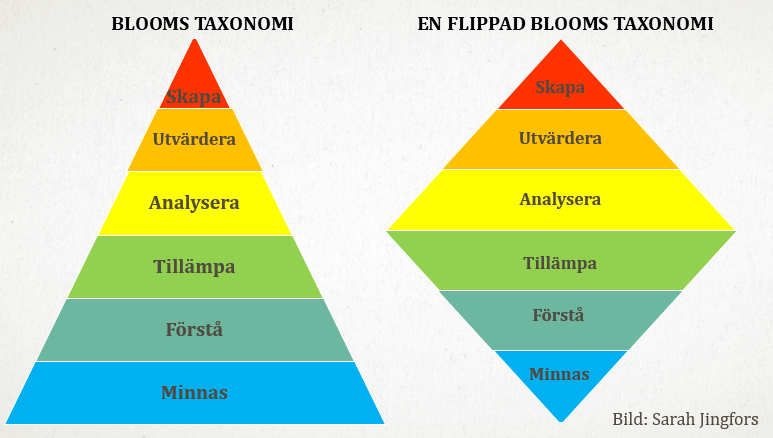
Benjamin Bloms taxonomi beskriver hur inlärning sker i flera steg. Först måste man lära sig grundläggande begrepp/regler osv. Därefter kommer förståelsen för dem. I nivå tre kan man tillämpa regeln/begreppen och använda dem när man förklara och diskuterar. John Bergman (2016) beskriver hur man med hjälp av flippad undervisning får mer tid till för att jobba med de mittersta stegen i Blooms taxonomi.
Fördelarna med att flippa sin undervisning
Med flippat klassrum får man mer tid i klassrummet till att lära tillsammans, stötta dem som behöver extra hjälp, utmana de högpresterande och inte minst bygga relationer.
Alla elever har möjlighet att göra läxan på egen hand.
Interaktiva läxor gör att läraren kan följa och delvis stötta elever även när de gör sin läxa. Med hjälp av interaktiva verktyg som EDpuzzle, Vizia eller ScalableLearning kan läraren lägga till frågor i en film. Eleven måste svara på dem innan filmen fortsätter. Läraren kan lägga in feedback som direkt återkopplar till elevens svar med förklaringar. Läraren kan också gå in och kommentera öppna frågor enskilt till varje elev.
Med hjälp av interaktiva verktyg kan läraren arbeta mer formativt och följa upp det eleven gör hemma. Läraren vet vad eleverna kan och vad de tycker är svårt redan innan lektionen börjar. Lektionen kan då anpassas efter det och läraren kan ge extra stöd till de elever som behöver det.
I ett flippat klassrum hinner eleverna tänka. Man kan presentera en idé eller ett problem för eleverna i filmen som de ska fundera på tills lektionen då man diskuterar och löser problemet tillsammans.
En orsak som har blivit allt mer viktig för mig är att de elever som behöver det kan se filmen flera gånger och i sin egen takt (med möjlighet till översättning) vilket ger dem en mer likvärd möjlighet att komma förberedd till lektionen. Eftersom jag redan innan lektionen vet vilka som behöver mitt stöd och vilka frågor de har så kan jag hjälpa dem på ett bättre sätt.
Det är många gånger jag skulle velat haft en knapp för att pausa och en för att spola tillbaka när jag har lyssnat på olika genomgångar.
Forskning har visat stöd för att elever som får möjlighet att arbeta mer elevcentrerat istället för att lyssna på traditionella genomgångar i skolan lär sig mer. Du hittar länkar med exempel på forskning som visar detta längst ner på sidan.
Hylén, Jan (2016) Bättre skolresultat med flippat lärande. [Elektronisk resurs]Teorier, fallstudier och praktiska erfarenheter. Sveriges Kommun och Landsting. Tillgänglig på Internet: https://webbutik.skl.se/bilder/artiklar/epub/7585-447-2.epub hämtad: 2018-04-27
Exempel som visar på fördelarna med att flippa undervisningen:
Hylén, Jan (2016) Bättre skolresultat med flippat lärande. [Elektronisk resurs]Teorier, fallstudier och praktiska erfarenheter. Sveriges Kommun och Landsting. Tillgänglig på Internet: https://webbutik.skl.se/bilder/artiklar/epub/7585-447-2.epub hämtad: 2018-04-27
Freeman et al (2014). Active learning increases student performance in science, engineering and mathematic, PNAS 2014, http://www.pnas.org/content/111/23/8410.full Hämtad 2018-05-01
Mina eleverna säger ofta att de önskar att flera lärare flippade undervisningen och de frågar mig varför det inte är fler som gör det. Jag brukar svara att de ännu inte har förstått hur bra det är och att vi måste hjälpas åt att sprida kunskapen. Det har under de senaste åren forskats en del på flippad…
Mina eleverna säger ofta att de önskar att flera lärare flippade undervisningen och de frågar mig varför det inte är fler som gör det. Jag brukar svara att de ännu inte har förstått hur bra det är och att vi måste hjälpas åt att sprida kunskapen.
Det har under de senaste åren forskats en del på flippad undervisning och resultaten tyder på att det ger ett ökat lärande. Detta framgår bland annat i Sveriges kommun och landstings rapport ”Bättre skolresultat med flippat lärande. Teorier, fallstudier och praktiska erfarenheter” från 2016.
Okunskapen är stor.
När jag pratar med andra lärare om flippad undervisning så upptäcker jag ofta hur mycket okunskap det finns om både vad det är och hur man gör det. Jag berättar om vad det är, hur det går till och vilka fördelar det för med sig i blogginlägget du hittar här. Att flippa sin undervisning handlar om så mycket mer än att eleverna ska titta på en film i läxa. Många tror också att flippad undervisning bara är för de lärare som är duktiga på teknik och de som kan och vill filma sig själva.
Okunskapen har gjort att flippad undervisning av många bara anses vara en fluga som teknikintresserade lärare går på.
När jag berättar för kollegor om hur jag arbetar med flippad undervisning så blir de förvånade över alla de möjligheter det ger.
De sista åren har det kommit många nya verktyg som underlättar när man ska flippa med hjälp av film. De gör att man kan kombinera filmen med frågor och direkt feedback med förklaringar när eleven svarar fel. Läraren kan ta del av elevernas svar och arbeta mer formativt och planera lektionerna efter elevernas förkunskaper och frågor. Dessa verktyg är det många som inte känner till och de har de funktioner som många saknade när man först började prata om flippad undervisningen i svenska skolor. Då var kritiken att man inte visste om eleverna faktiskt lärde sig något eller om de överhuvudtaget hade gjort läxan och därför var det svårt att planera kommande lektion. De nya verktygen löser dessa problem. (Här skriver jag om hur man använder ett av dem.)
Hur kan vi sprida kunskap om flippad undervisning? Om lärarna inte vet vad det är och hur det fungerar eller om de har en felaktig bild av det, så vill de inte prova.
Jag hoppas att de som ansvarar för fortbildning ser att flippad undervisning är ett sätt att jobba både med de nya skrivningarna om digitaliseringen, att jobba formativt och att underlätta för elever med annat modersmål. Det går alltså in i den fortbildning som man redan arbetar med.
Ett annat sätt att nå ut är vid media i olika former och då måste vi hjälpas åt att dela och sprida de artiklar som finns så att man börja prata om dem i lärarrummen. Vi får inte glömma att många lärare inte är med i Facebookgrupper och på Twitter där dessa inlägg ofta sprids så sprid dem i flera kanaler.
Vi lärare som arbetar med att flippa undervisningen även de som bara har testat någon gång måste hjälpas åt att inspirera andra och sprida kunskap om vad det är.
Tidsbrist!
Jag tror att en stor orsak till att flippad undervisning inte har slagit igenom mer är att det är så många olika fortbildnings insatser för lärare just nu. Många skolor jobbar med att öka kompetenser för att nå upp till de nya skrivningar om digitalisering. Formativ bedömning, kollegialt lärande, sambedömning och nyanländas lärande är exempel på andra områden som många skolor lägger mycket tid på. Man jobbar ofta med flera saker parallellt och jag tror att detta har gjort att många saknar både motivation och tid för att lära sig och testa andra nya saker. Jag har själv en lång lista på saker jag vill läsa mer om och testa när jag får lite tid över.
Hur får vi då lärare som vill prova att faktiskt göra det? Jag tror inte att det är många lärare som inte skulle vilja prova att flippa om de bara fick veta mer om det men det är en stor skillnad mellan att vilja prova och att faktiskt ta steget och göra det.
Här tror jag igen att vi som redan är igång och flippar måste agera förebilder och inspiratörer som stötta kollegor både praktiskt och pedagogiskt. Att lära sig flippa är inte bara att lära sig att använda vissa digitala verktyg utan framför allt handlar det om att ändra sin undervisning och planering och då kan man behöva någon att bolla med.
Jag hoppas att de som planerar fortbildning tar in flippad undervisning och har någon som kan berätta tanken bakom flippad undervisning och visa goda exempel så motivationen och intresset väcks.
Flippad undervisning är ingen fluga som man kan vifta bort. Det är en vacker fjäril som tyvärr fortfarande ha gått många obemärkt förbi.
När jag använder film för att flippa min undervisning vill jag veta vad mina elever har lärt sig, vilka slutsatser och reflektioner de gör, om de har några frågor och om de verkligen har sett filmen. Jag vill kunna planera nästa lektion efter deras förkunskaper och frågor och ge dem personlig återkoppling. Med Edpuzzle kan man göra allt detta och mycket mer! Jag kan lägga till muntliga och skriftliga förklaringar och frågor (öppna eller flervalsfrågor) till filmer jag har hittat på YouTube eller filmer jag har gjort själv. När eleverna tittar på filmen kommer filmen att pausas vid varje fråga och de skriver in sitt svar direkt på skärmen och sedan fortsätter filmen. Innan nästa lektion kan jag sedan gå in på Edpuzzle och se alla elevernas svar och även ge dem personlig feedback om jag vill. Eleverna kan även få feedback direkt efter att de har besvarat en fråga om jag har lagt in det i förväg.
I detta blogginlägget kan du steg för steg lära dig hur du skapar dina egna interaktiva filmer med hjälp av Edpuzzle och dela den med dina elever.
Hur gör man?
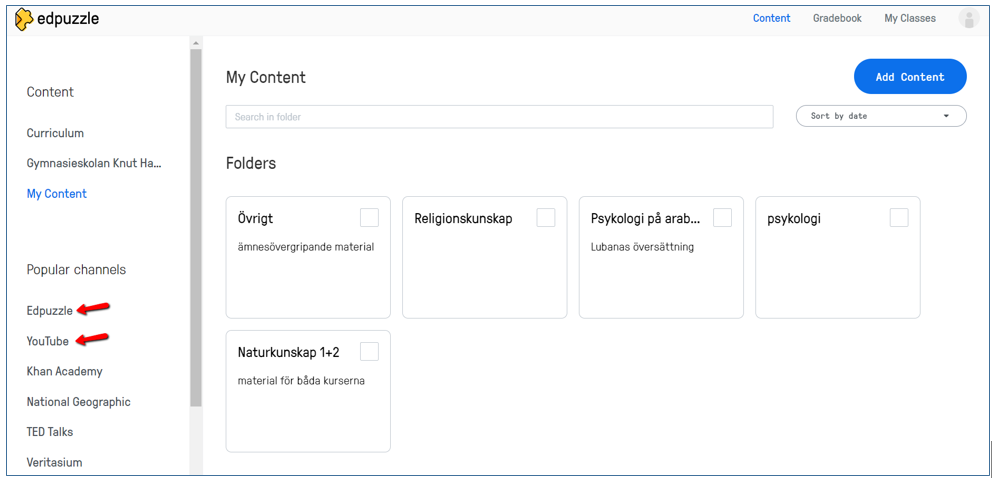
Först skapar du dig ett konto som lärare på www.edpuzzle.com. Nu ska du välja en film som du vill göra interaktiv. Uppe i höger hörn ska du trycka på ”Content” för att få fram en ruta som bilden nedan.
På vänster sida hittar du olika sidor där du kan söka upp en film. Om du väljer YouTube kan du dels söka efter filmer med vanliga sökord eller klistra in en länk till ett specifikt YouTube klipp. Under Edpuzzle kan du söka på färdiga filmer som andra lärare har sparat och redigerat i Edpuzzle. Du kan spara en kopia av deras film och sedan använda/redigera dem. Filmer du sparar och laggar upp själv hamnar i ditt eget filmbibliotek under ”my content”. Om du har en egen film på datorn som du vill ladda upp så går du in under ”my content” i menyn ute till vänster och sedan trycker du på den blå knappen ”Add content” och väljer ”Upload video”
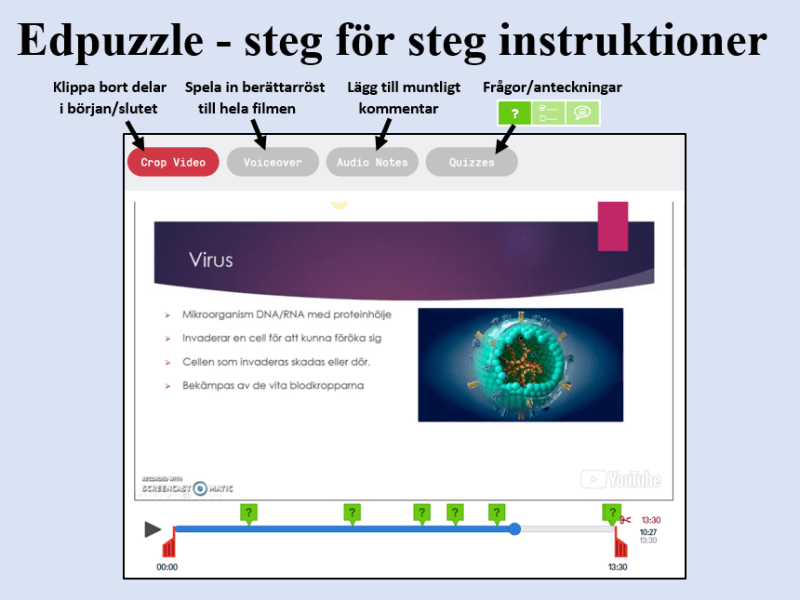
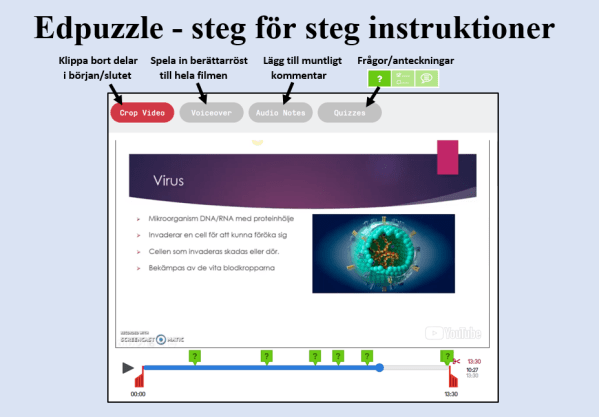
När du har valt en film så har du olika verktyg som du kan använda för att korta ner filmens längd och lägga in frågor och kommentarer. Du hittar verktygen ovanför filmrutan där pilarna på bilden här under visar.
Med klipp-verktyget kan du klippa bort en bit i början och slutet av filmen genom att dra i markörerna som finns i början/slutet av tidslinjen under filmrutan enligt bilden här under. Du kan nu även klippa bort en bit mitt i filmen genom att markera ett ställe i filmen och välja ”add cut” dra sedan i ändarna för att korrigera hur lång bit av filmen som ska klippas bort.
Voiceover-verktyget är perfekt då man kan använda filmer på andra språk och lägga in sin egen röst istället. Elever brukar föredrar att se filmer som deras egna lärare har gjort. Detta verktyg gör att man kan använda färdiga filmer men lägga till sin egen röst till dem. Tyvärr fungerar inte funktionen på Youtube klipp.
När du vill spela in en berättarröst så markerar du först verktyget ”Voiceover” ovanför filmen. Sätt markören där du vill spela in din röst och tryck på den röda knappen ”start recording” och börja prata. Dina inspelningar syns som kula markeringar i tidslinjen under filmen och som du ser kan man spela in små korta bitar och behålla original ljudet i resten av filmen.
Verktyget som gör att du kan lägga in frågor och anteckningar är det verktyg jag använder mest. Frågan kommer att visas vid sidan om eller under filmrutan beroende på om eleverna ser filmer i sin mobil, padda eller datorskärm.
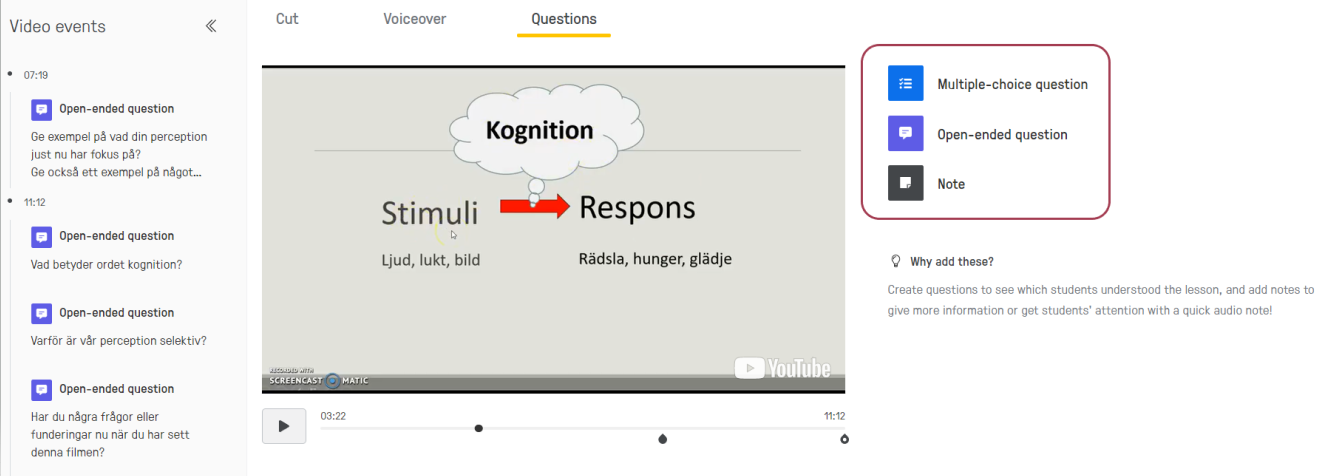
När du markerar detta verktyget (Questions) i menyfältet längst upp kan du välja vilket funktion du vill använda. Du får upp de tre valen så som bilden visar är under. För att få frågan/anteckningen på rätt ställe i filmen är det lättast att spela upp filmen och pausa den där man vill lägga in frågan. Du kan även flytta färdiga frågan genom att dra i markeringen med muspekaren. Väljer om du vill ställa en öppen fråga, flervals fråga eller kommentar genom att klicka på någon av de tre rutorna som jag har markerat i bilden här under.
Öppna frågor Om du vill ställa en öppen fråga skriver du bara frågan i textrutan som kommer fram när du valt det alternativet. Som lärare kan man i efterhand ge personlig feedback till eleverna svar på de öppna frågorna om man vill det. Man kan även lägga in en text redan nu kopplat till frågan som alla elever ser direkt när de har skickat in svaret på den öppna frågan. Du trycker på den lilla texten ”feedback” längst ner till höger i textrutan för att lägga in en sådan kommentar. Tryck sedan på den lilla blå texten ”question” för att komma tillbaka till frågan. När du är klar trycker du på den blå knappen ”save” för att sparar din fråga och eventuell feedback kommentar.
Flervalsfrågor När man gör flervalsfrågor (multiple-choice questions) kan man själv välja antalet svarsalternativ och man kan markera vilka alternativ som är rätt och vilka som är felaktiga genom att markera grön bock eller rött kryss till vänster om svarsalternativen. Eleven kan då se om de har svarat rätt eller fel direkt när de har svarat på frågan.. Programmet dokumenterar antalet korrekta svar för varje elev så man som lärare snabbt får en överblick. Du kan ställa in om du vill att eleven ska kunna få spola tillbaka i filmen och titta på en bit igen innan de svarar eller om de bara har en chans på sig.
En mycket bra funktion vid flervalsfrågor är att man kan lägga in text-feedback som eleverna ser när de har besvarat frågan. De får då direkt feedback på sitt svar med förklaringar och uppmuntran från dig. Du trycker på den blå texten ”feedback” för att lägga in dina kommentarer. När du är nöjd med din fråga och alternativen så trycker du på ”save”.
Anteckningar När man vill lägga in kommentarer eller anteckningar väljer man ”notes” Denna funktion brukar jag använda i början av filmen för att ge info om vem som har skapat filmen och vart man kan hitta originalet om jag inte har gjort filmen själv. Den kan också vara bra att ha för att lägga in sammanfattningar, förtydligar, länkar eller annat. Tyvärr kan man inte välja att lägga in text ovanpå filmrutan utan bara vid sidan om/under. Filmen pausas när dessa visas och eleven får själv starta filmen igen. Denna funktion kan också användas för att lägga in ljudklipp om man vill förklara något muntligt istället för i text. Det är ett bra alternativ till voiceover eftersom man här pausar filmen medans ljudet spelas upp för eleven. För att spela in ljud trycker du på mikrofonen under textrutan så startar inspelningen direkt.
Om en frågan/anteckningen hamnat fel i tidslinjen kan du markera den med musen och dra den i sidled till rätt tidsposition.
Om man vill kan man lägga in flera frågor direkt efter varandra genom att trycka på:
När filmen är klar ska den delas med eleverna
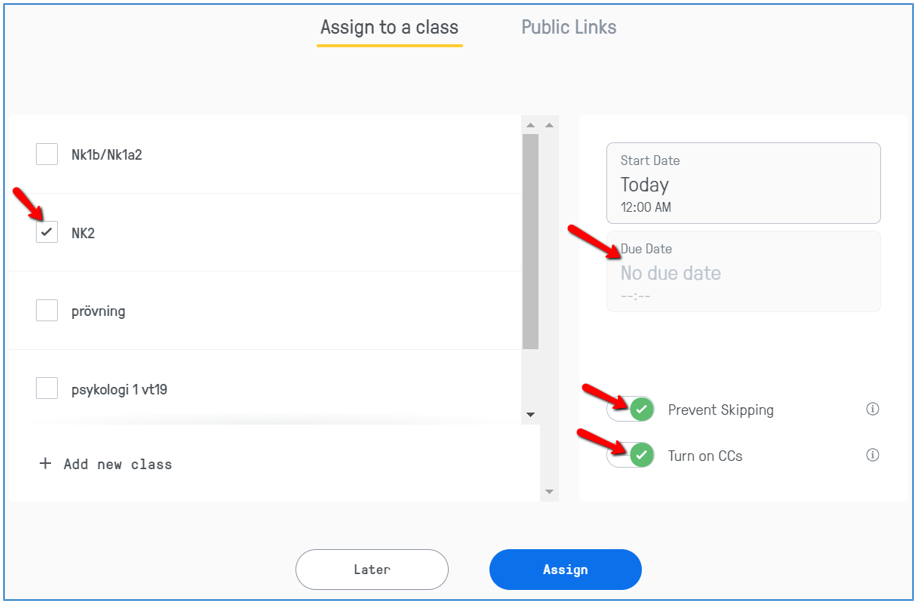
När du har lagt till det du vill ha med i din film så trycker du på spara. Om du redan har skapat klasser för dina elever (nästa rubrik) så kan du direkt trycka på den blå rutan ”finish” högst upp i höger hörn. En ruta som den här under kommer då att dyka upp. Väljer du ”public links” istället för ”assign to class” längst upp så kan andra se filmen utan Edpuzzle konto men du kan inte se vilka som har tittat eller vad de har svarat på frågorna. Längst till höger ska du bocka i rutan framför den/de klasser du vill ska se filmen. Du kan välja att dela filmen med en enskild elev eller en hel klass. Klicka sedan på ”Due Date” för att ställa in tidsramen för läxan (de kan se filmen även efter detta datum). Ändra markeringen vid ”Prevent Skipping” till rött om du vill att eleverna ska kunna hoppa framåt i tid i filmen. Tillåt CC om du vill att eleverna ska kunna välja autogenererad textning till filmen (fungerar oftast bara om det är engelskt tal och bara i online versionen ej i appen). När du sedan trycker på ”Assign” är filmen delade med de klasser du har valt.
Skapa en klass och konton till eleverna
För att du ska kunna se elevernas svar på dina frågor måste de ha konton på Edpuzzle. Du skapar klasser och bjuder sedan in eleverna dit. För att skapa en ny klass ska du trycka på ”My Classes” längst upp i höger hörn. Du kommer då till en ny sida där du i vänster menyn kan välja ”Add new class” eller ”Import from Google Classroom” Om du inte har Google Classroom måste eleverna själva registrera ett konto och gå mer i rätt klass första gången de loggar in. Det enklaste är att ge dem en direktlänk som du hittar om du trycker på namnet på klassen under ”My classes” Välj sedan ”Students” som bilden nedan visar. Kopiera klassens kod som står under ”Class code”
Be eleverna gå till http://www.edpuzzle.com eller ladda ner appen till sina mobiler. De ska klicka på ”sign up” längst upp i höger hörn och välj ”student”. De ska sedan trycka på ”Sign up with Edpuzzle” som bilden nedanför visar. De uppmanas då att fylla i klass koden och därefter kan de fylla i namn och lösenord för att skapa sitt konto.
Det finns fler funktioner!
Jag har bara berättat om hur man skapar en film som eleverna ska titta på. De kan titta både hemma och i skolan, enskilt eller i par beroende på hur du planerar din undervisning. Med Edpuzzle kan man även ge eleverna i uppdrag att skapa egna filmer eller lägga till ljud/ kommentarer till färdiga filmer. Filmerna lämnas sedan in via klassidan. Här kommer lite förslag på vad man kan använda det till
Eleverna kan då kommentera sina egna filmade redovisningar utifrån en checklista som övning innan de ska redovisar live inför klassen.
Eleverna kan beskriva vad som händer i en laboration eller matematisk uträkning De kan få i uppdrag att markera när något görs fel och förklara hur man ska göra istället.
Eleven ska förklara en bild av exempelvis ett kretslopp
Språklärare kan filma en text (bara en bild som visas) och låta eleverna spela in när de läser upp den.
Jag hoppas att du och dina elever får stor användning av EDpuzzle Vill du veta mer om hur man lyckas med att flippa undervisningen med hjälp av film så kan du läsa mina flipp tips. Du kan också läsa mer om vad flippad undervisning/flipped classroom är här.
Gå nu in och skapa ditt eget konto på Edpuzzle och hör gärna av dig och berätta hur det går.
Tips på hur du kan arbeta med flippad undervisning
Flippen ska ge en pedagogisk vinning
Man ska inte flippa bara för att flippa utan det måste finnas en pedagogisk poäng med att flippa just det innehållet. På vilket sätt gynnar det eleverna eller lärarens möjlighet att synliggöra elevernas lärande eller frigöra lektionstid? Kan eleven få och/eller förmedla förkunskaper som gynnar och ger bättre förberedelse för arbetet under kommande eller pågående lektion?
Vad är lärandemålet?
Ha ett tydligt lärandemål med flippen. Vad ska eleverna lära sig i flippen? Det är lärandemålet som styr innehållet i flippen. Lärandemålet ska följas upp inte Fortsätt läsa ”Flipp-tips”→












 På vänster sida hittar du olika sidor där du kan söka upp en film. Om du väljer YouTube kan du dels söka efter filmer med vanliga sökord eller klistra in en länk till ett specifikt YouTube klipp. Under Edpuzzle kan du söka på färdiga filmer som andra lärare har sparat och redigerat i Edpuzzle. Du kan spara en kopia av deras film och sedan använda/redigera dem. Filmer du sparar och laggar upp själv hamnar i ditt eget filmbibliotek under ”my content”.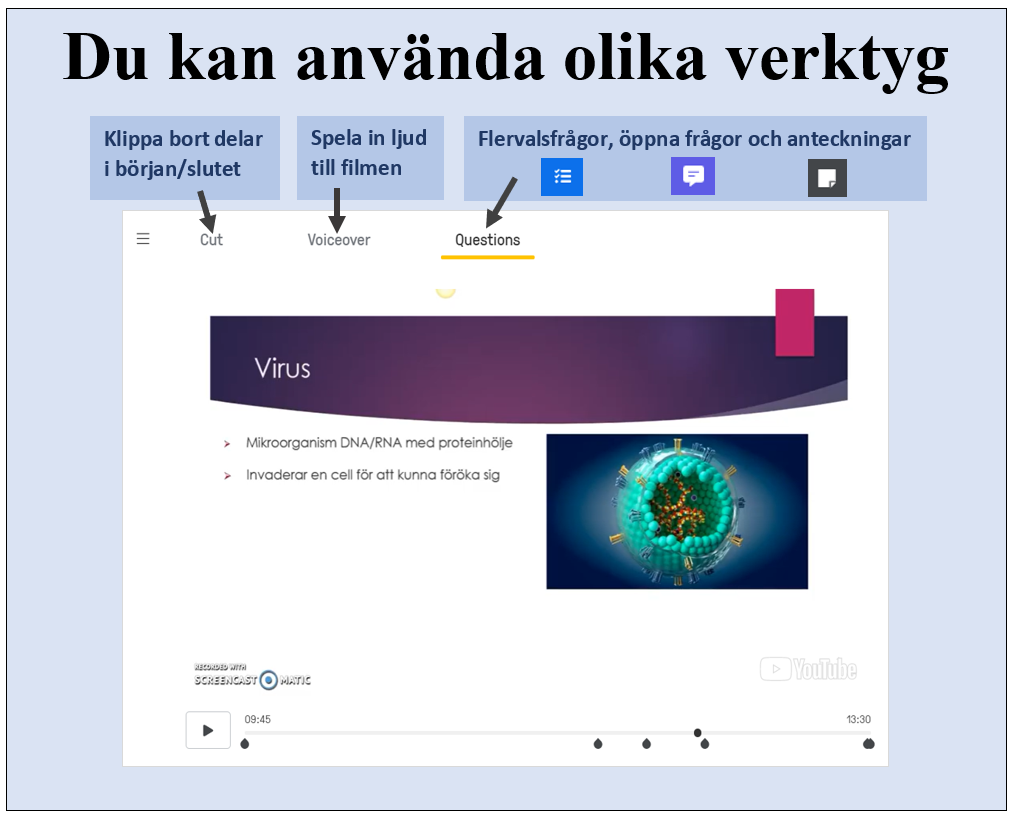


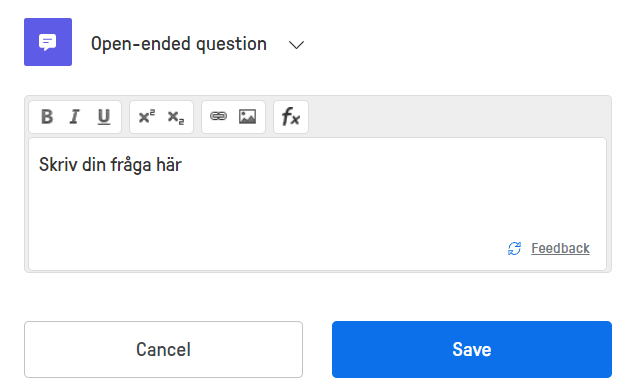 m man vill det. Man kan även lägga in en text redan nu kopplat till frågan som alla elever ser direkt när de har skickat in svaret på den öppna frågan. Du trycker på den lilla texten ”feedback” längst ner till höger i textrutan för att lägga in en sådan kommentar. Tryck sedan på den lilla blå texten ”question” för att komma tillbaka till frågan. När du är klar trycker du på den blå knappen ”save” för att sparar din fråga och eventuell feedback kommentar.
 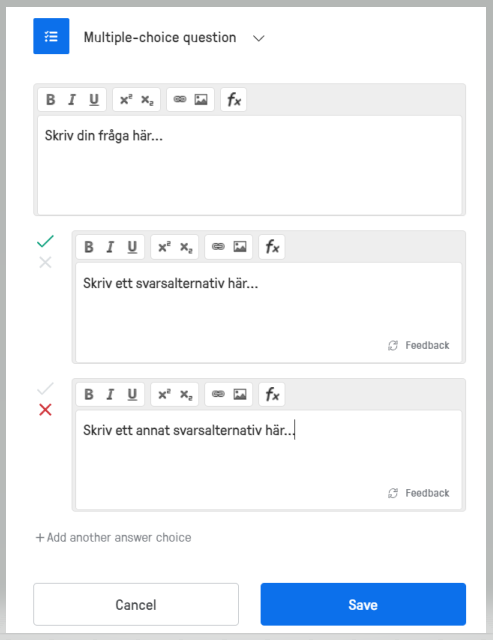 som är rätt och vilka som är felaktiga genom att markera grön bock eller rött kryss till vänster om svarsalternativen. Eleven kan då se om de har svarat rätt eller fel direkt när de har svarat på frågan.. Programmet dokumenterar antalet korrekta svar för varje elev så man som lärare snabbt får en överblick. Du kan ställa in om du vill att eleven ska kunna få spola tillbaka i filmen och titta på en bit igen innan de svarar eller om de bara har en chans på sig.
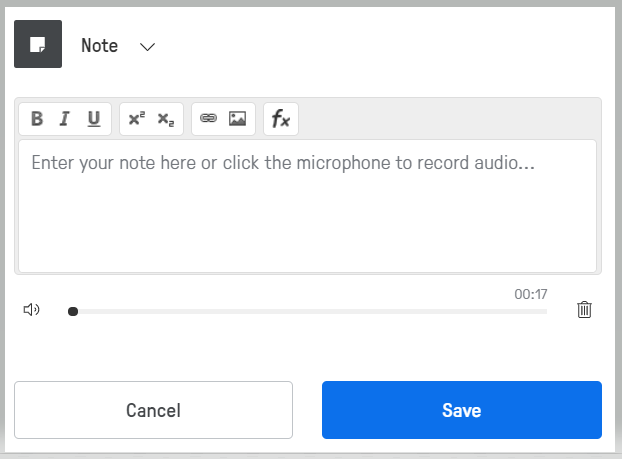 och vart man kan hitta originalet om jag inte har gjort filmen själv. Den kan också vara bra att ha för att lägga in sammanfattningar, förtydligar, länkar eller annat. Tyvärr kan man inte välja att lägga in text ovanpå filmrutan utan bara vid sidan om/under. Filmen pausas när dessa visas och eleven får själv starta filmen igen.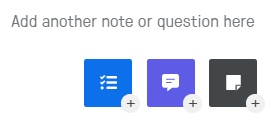
 Be eleverna gå till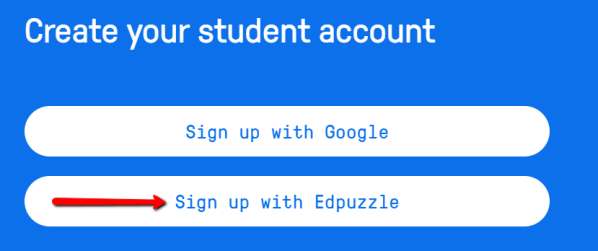


Lämna en kommentar