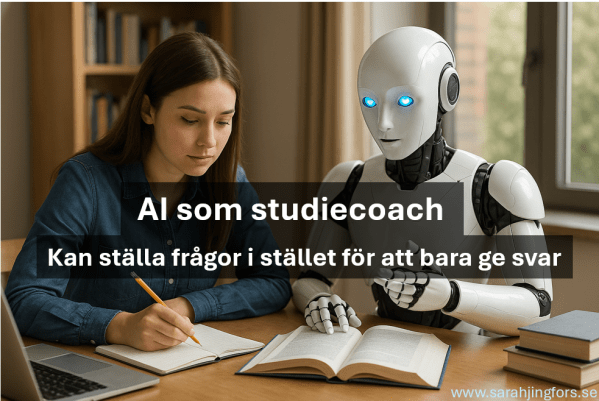
AI studiecoach – som ställer frågor och inte bara ger svar

Många lyfter risker med AI och menar att det används för fusk och att elevers lärande bli lidande. AI är här för att stanna så vi behöver träna elever i att använda AI på olika sätt som främjar deras lärande.

I videon nedan visar jag hur man via en enkelt formulerad prompt kan använda generativ AI som studiecoach. Den lär dig något utifrån en metod som går ut på att den ställer frågor till dig, en fråga i taget. Nästa steg i kommunikationen anpassas sedan efter ditt svar och dina eventuella följdfrågor. Det är ett bra sätt för elever att utveckla kunskaper samtidigt som de tränas i att kommunicera och ta hjälp av AI. Det finns särskilda betalversioner som Khan Academy som kan göra detta automatiskt men med promptar fungerar även metoden i alla vanliga chattbottar som ChatGPT, Copilot eller Gemini.

I Inlägget nedan kan du läsa en fördjupning med tips och diskussion kring eventuella risker.

Att läsa ett faktasvar genererar lärande men inte alls lika effektivt som när man måste vara aktiv och svara på frågor, får feedback när man tänker fel, kan ställa följdfrågor, ges möjlighet att få något förklarat mer från grunden eller mer fördjupning kring något man blir intresserad av. Då blir lärandet, roligt, individanpassat och mer effektivt! På det sätter blir AI en studiecoach.

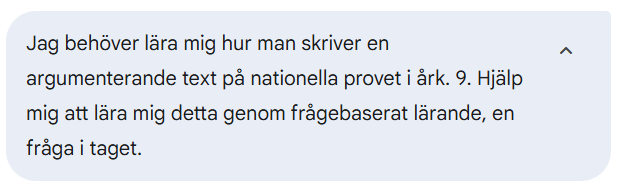
Så här kan en inledande prompt se ut när man vill att chattbotten utgår från frågebaserat lärande:


När man använder denna teknik är det viktigt att tänka på att:

  • Be chattbotten om lärande på rätt nivå så förklaringar och frågor utgår från den nivå man studerar på.
  • Be om att få en fråga i taget.
  • Låt inte denna metod bli en ersättning för, utan ett komplement till det lärmaterial som används i kursen.
  • Man kan inte lita blind på den fakta man får. Ett tips här är att be chattbotten utgå från de lektionsanteckningar eller andra filmer, bilder eller texter som används i undervisningen.

Tips för att främja lärandet

Här följer några tips på hur du kan använda denna teknik för att ytterligare främja och öka lärandet.

Ställ frågor och be chattbotten om hjälp

Ställ frågor om saker du inte förstår eller det du vill veta mer om, AI:n brukar även påminna dig om det.

När AI skulle hjälpa mig att lära mig om fotosyntesen (konversationen som jag visar utdrag ifrån i filmen ovan) ställde jag en följdfråga som många av mina elever ofta brukar fråga mig som lärare.

I bilden ser ni också att jag bad om hjälp med att förklara ett ord.

Bilder är bra stöd för lärande så be gärna om illustrationer då du tror det kan hjälpa dig att förstå. Men glöm inte att du även kan använde de vanliga sökfunktionerna för att hitta bra källsäkra bilder.

En stor fördel med AI är att man aldrig behöver skämmas över ”dumma frågor” eller att känna press att visa sig duktig. Om en fråga är svår att förstå kan man både be om en omformulering eller hjälp på traven.
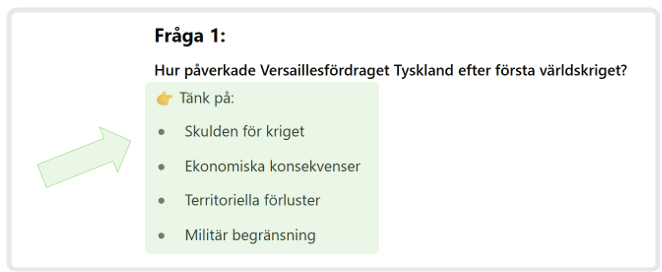
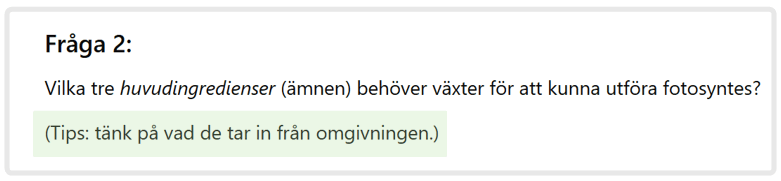
Ofta gör chattbotten detta redan utan att du ber om det. Nedan ser du exempel på första frågan jag fick då jag i min första prompt bett om hjälp med att lära mig om orsaker till första världskriget, samt andra frågan jag fick då jag bett om hjälp att lära mig om fotosyntesen.
.
Sammanfatta och repetera

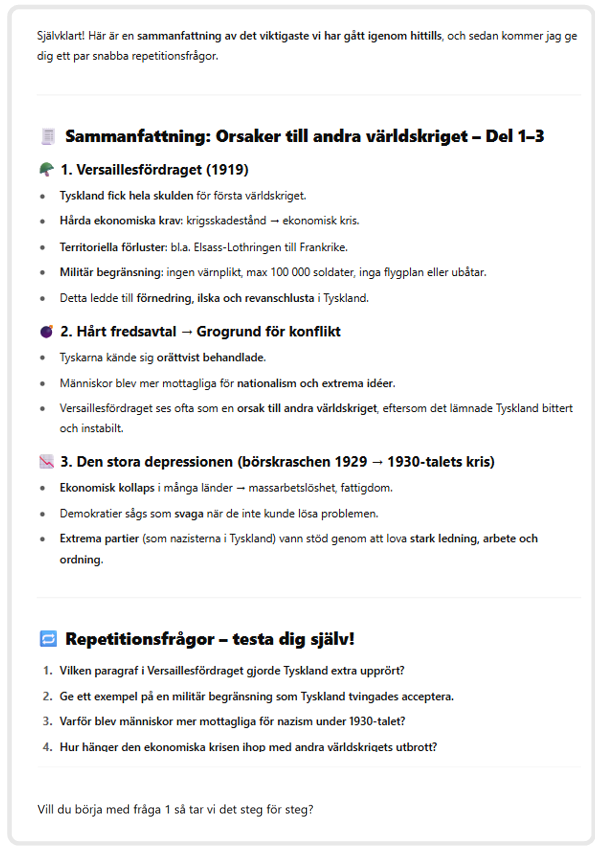
När du ha gått igenom några frågor kan man be om en sammanfattning samt hjälp att repetera. Man kan även be om en lista med de begrepp som tagits upp eller frågor specifikt på det man var osäker på.
Här nedan visas ett exempel på en sammanfattning och repetitionsfrågor.

Be om fler versioner

Glöm inte att man kan be om att inte bara få en utan flera exempel på både frågor, sammanfattning och listor. Då kommer man få olika layout på innehållet och det kommer att formuleras på olika sätt i varje ny version.

Skriva eller samtala?

Du kan tala in dina svar istället för att skriva dem om du föredrar det. Även chattbotten kan kommunicera muntligt med dig om du föredrar det. Du kan använda möjligheten att träna (och få feedback på) både stavning och uttal av begrepp om du kombinerar text och tal.


Använd samma chatt igen

Lärande bygger på repetition. Gå tillbaka till samma chatt flera gånger för att repetera och fördjupa förståelsen.

Du kan även använda samma chatt igen för att få hjälp med ett nytt ämne. AI:n har under er konversation lärt sig hur du vill att frågorna ska presenteras och hur du vill ha stöd. När du vill lära dig något nytt kan du i prompten skriva att du vill ha hjälp på samma sätt som ovan, fast nu vill du lära dig om…

I vissa versioner av chattbottar idag kan man välja att AI:n ska koma ihåg tidigare konversationer och om man använder den funktionen kan AI:n lätt lära sig hur du vill att det ska agera som studiecoach.

Om du använder Gemini kan du göra en gems som agerar som studiecoach som ställer frågor till dig.

Använd inte bara AI

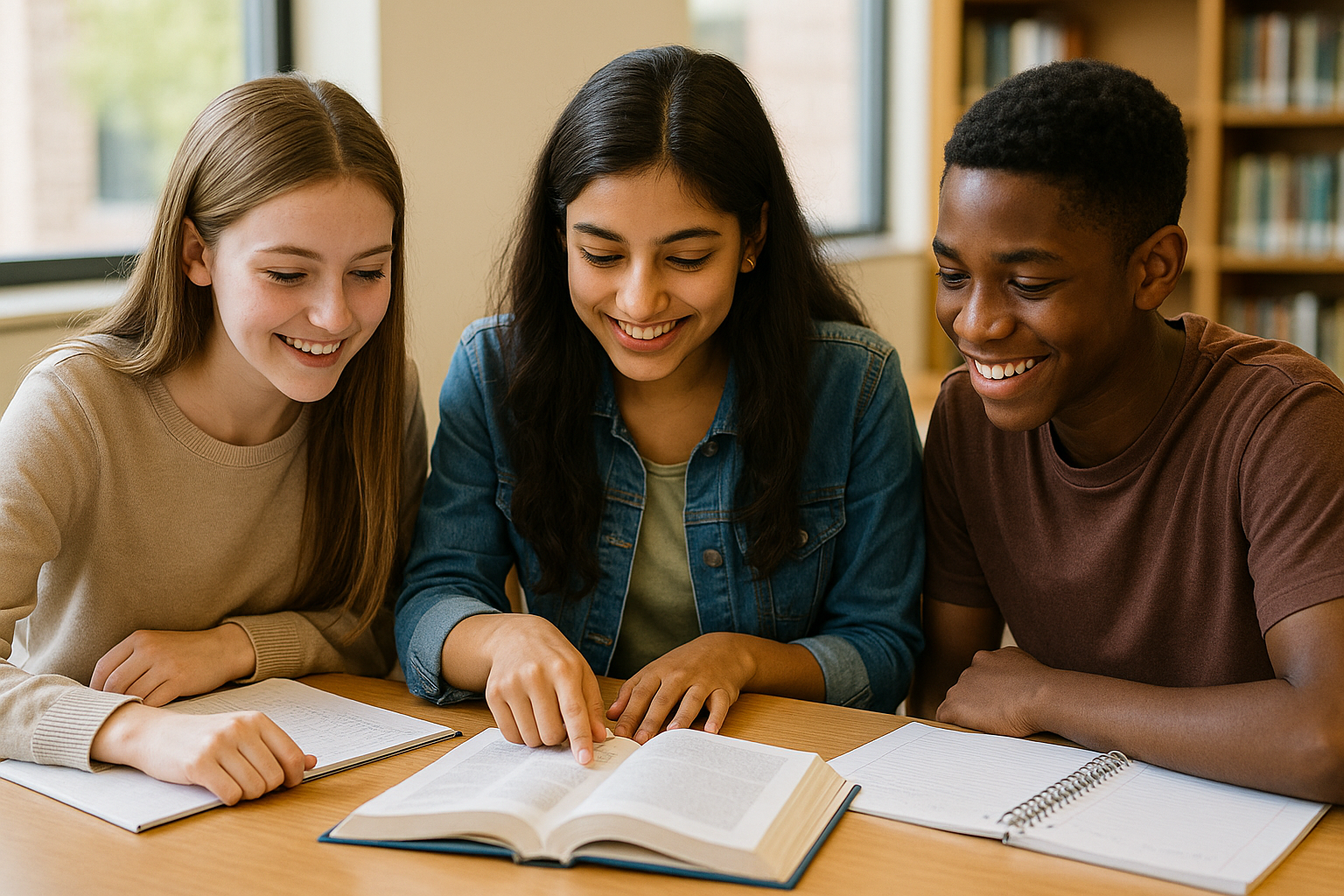
Öva på traditionella välbeprövade sätt också som att be en verklig person förhöra dig. Försök hitta svaret tillsammans med en vän eller förälder. Mänsklig interaktion är viktig ut många olika aspekter och det kan även bidra mycket positivt till motivation och lärandet.
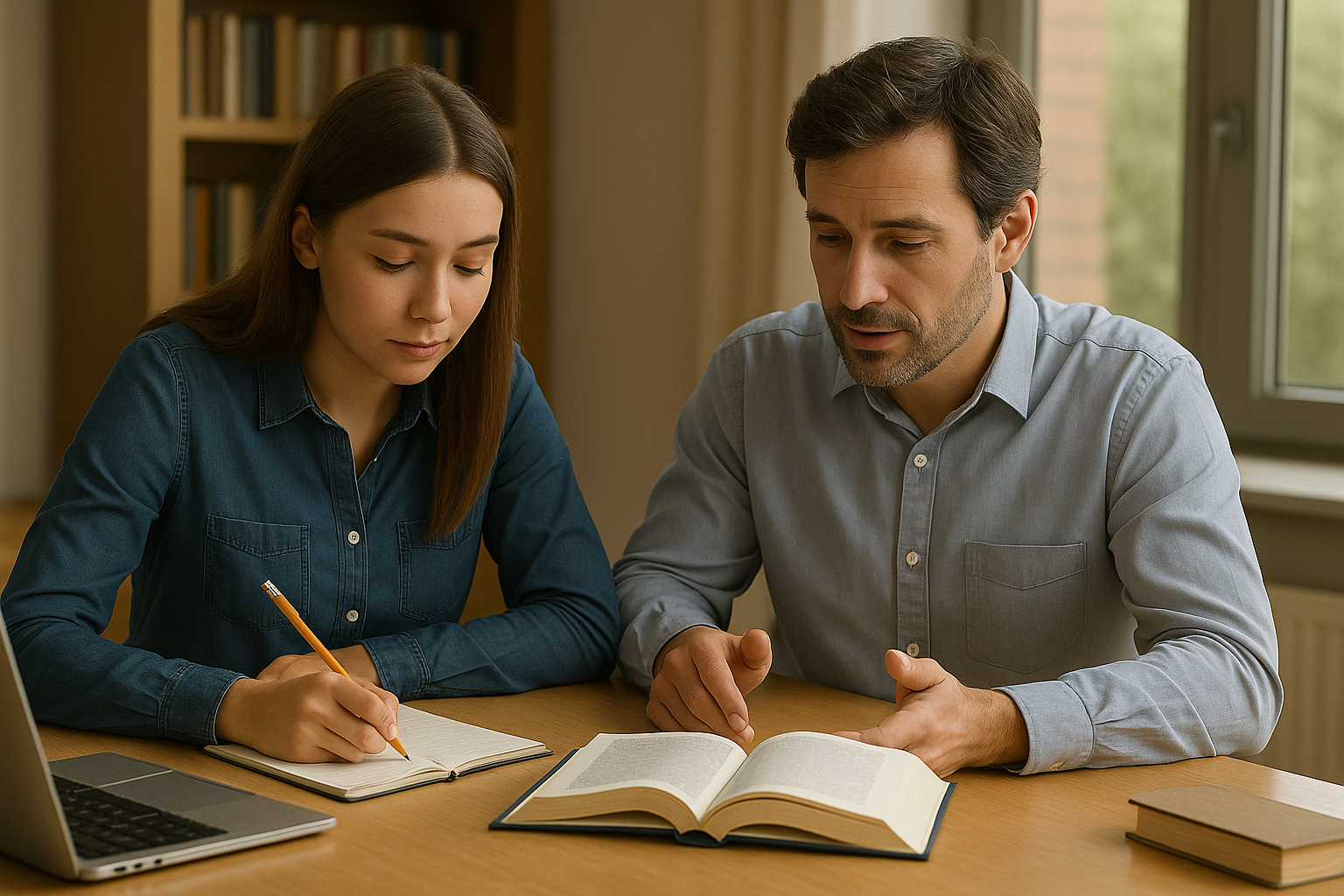
Läs texter för att träna upp ditt ordförråd och läsförståelse. Skriv analoga anteckningar och inte bara på datorn. Att skriva och rita för hand hjälper hjärnan ytterligare att minnas.

Ta inte bara den enkla vägen att fråga AI. Låt det få ta tid att hitta svaret, läs, sök information och resonera dig fram. Saker som du verkligen ansträngt dig för att förstå kommer du ha lättare att minnas efteråt.

Testa och kombinera olika AI verktyg och metoder

Denna metod kan vara mycket effektivt men ingen metod bör användas ensidigt.

Olika chattbottar tävlar om att kunna göra olika saker bäst så testa dig fram för att hitta den du tycker passar bäst som studiecoach. Snart ser vi nog fler och fler av AI agenter som kommer att agera just studiecoacher till elever.

Exempel på funktioner som du kan använda är tjänster som skapar videos som illusterar något eller en genomgång där en AI föreläser för dig, en ineraktiv kurs i en webbapp, eller en poddcast där en eller flera AI talar utifrån det innehåll du anger.


Risker

  • Man blir för passiv
    Metoden fungerar bäst när man interagerar och tar hjälp av chattbotten. Om man inte ber om förtydliganden eller ställer följdfrågor ökar risken att man lär sig fel eller inte utvecklar sin förståelse.
  • Felaktigt innehåll
    AI kan ibland ge felaktig information och informationen kan ligga på för enkel eller för svår nivå i förhållande till elevens utbildning.

    Det är också viktigt att vara uppmärksam på att chattbotten kanske lägger fokus på andra saker är det som läraren tänkt att man ska kunna i just den kursen. Detta kan vara särskilt problematiskt kopplat till vissa ämnesområden. Använd alltså inte denna metod istället för att ta del av undervisning och lärmaterial i kursen utan bara som komplement då det passar.
  • Förmågor som inte tränas och utvecklas
    Om elever förlitar sig för mycket på AI riskerar de att inte utveckla förmågor som exempelvis kritiska tänkande och läsförståelse.
  • Misstolkningar
    AI:n kan missa om eleven förstår eller bara gissar. Detta gör att eleven själv måste ta ansvar för att ställa följdfrågor och lära sig.
  • Etik och integritet
    AI verktyg samlar ofta in data för att förbättra sin funktion. Det är värt att ta hänsyn till om detta inskränker på exempelvis integritet och datasäkerhet.

Hoppas min text har inspirerat dig att testa AI som studiecoach med utgångspunkt i frågor. Och att du som redan testat har fått bekräftelse och kanske lite nya tankar om hur det kan eller inte bör användas.

Lästips:
Har jag undervisat om det eller bara föreläst om det?

Att jag har gått igenom något för mina elever betyder inte att eleverna kan det. Det är en skrämmande tanke och det är ännu mer skrämmande att få bevisat för sig att eleverna faktiskt inte har förstått det jag just…
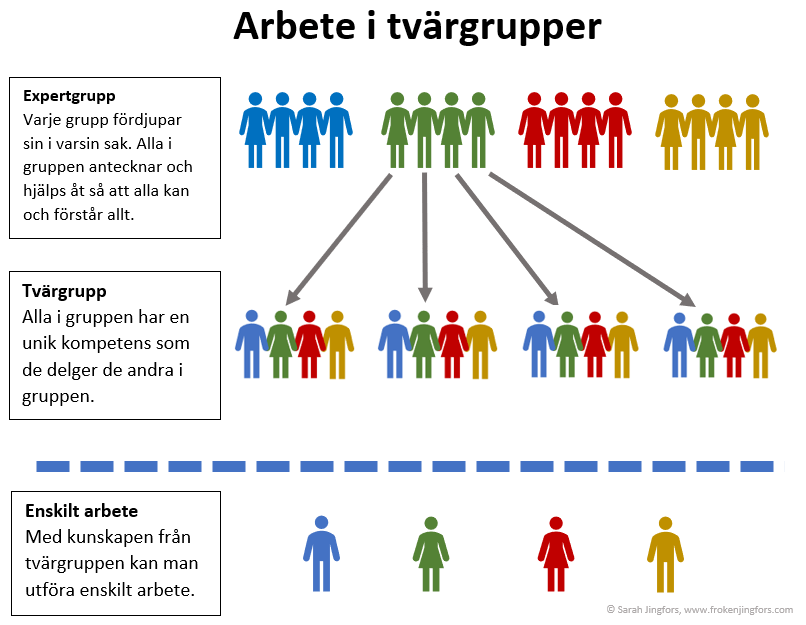
Tvärgruppsarbete gör alla aktiva

Man kan använda tvärgrupper på många olika sätt både som en snabb klassrumsaktivitet eller som slutredovisning av ett större arbetsområde. I följande text berättar jag om hur metoden kan användas på olika sätt.
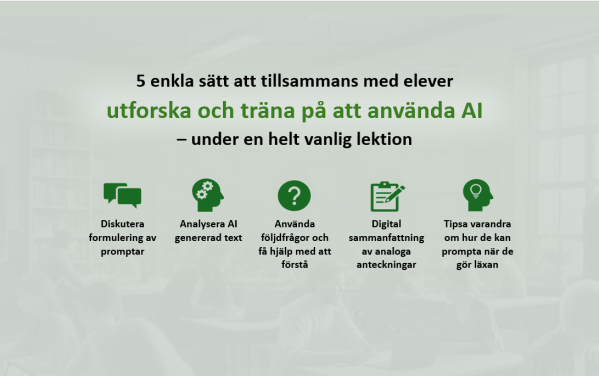
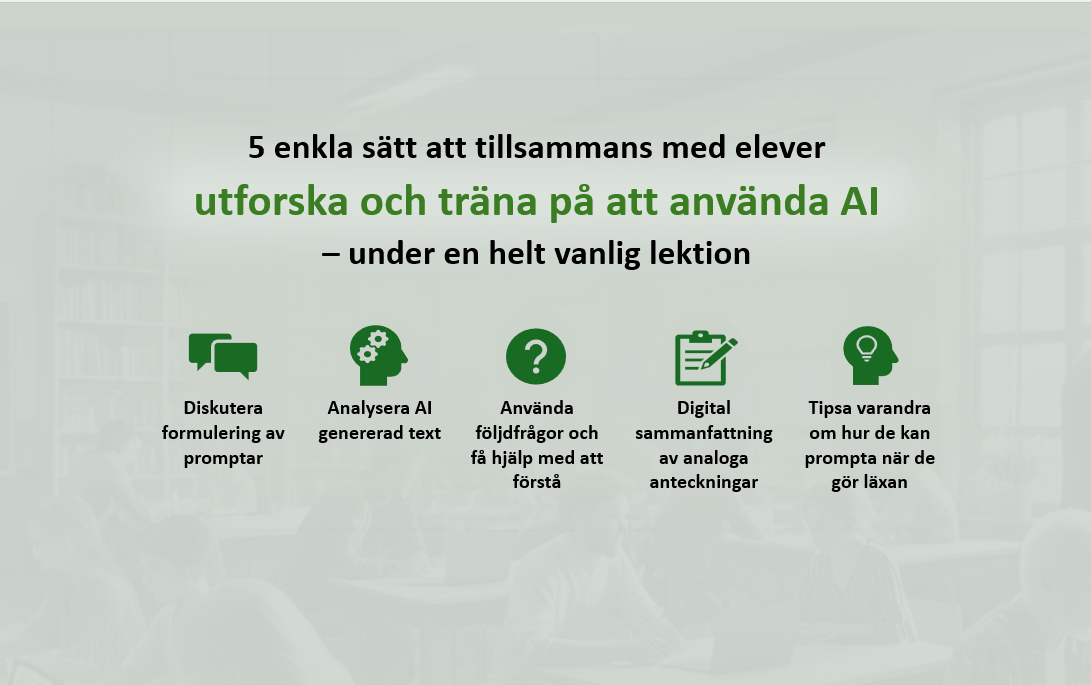
5 enkla sätt att tillsammans med elever utforska och träna på att använda AI – under en helt vanlig lektion

Användningen av olika AI-tjänster ökar alltmer inom skolans värld, precis som i resten av samhället. När ny teknik kommer in i skolan behöver vi lärare använda vår pedagogiska digitala kompetens för att bedöma om, när och hur den nya tekniken kan användas för att stötta elevernas lärande.

Samtidigt som vi lärare lär oss att använda AI ska vi även stötta eleverna så att de också utvecklar sin digitala kompetens kopplad till AI. I detta inlägg vill jag ge inspiration om hur man kan arbeta med detta under en helt vanlig lektion på ett sätt som bidrar till lärandet i det man arbetar med i kursen.

Innehåll i texten:

På lektionen skulle vi avsluta arbetet med njuren. Mina lärandemål med lektionen var utöver mål kopplat till förståelsen av njurens funktion även att eleverna skulle:

  • Öka sin kunskap om hur AI kan bli ett stöd i deras lärande.
  • Få kunskap om hur man använder promptar och hur de formar de svar man får.
  • Bli uppmärksam på att AI kan hallucinera och skriva svar som är för enkla eller för komplexa. Även att visa att man själv behöver kunskap om ämnet för att kunna hitta fel i AI genererad text.
  • Få övning i att kritiskt värdera och granska en AI genererad faktatext.
  • Delge varandra tips exempelvis om hur AI kan hjälpa dem att förstå mer och repetera hemma.

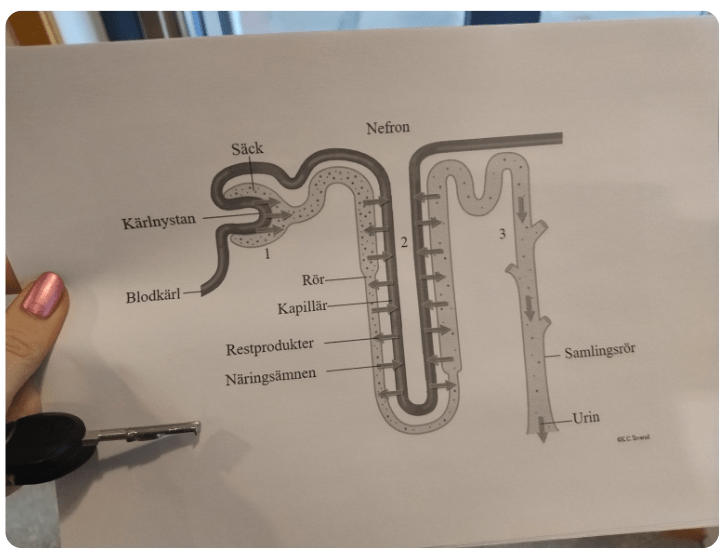
På lektionen arbetade eleverna först med att repetera begrepp kopplade till njuren genom att (för hand) fylla i begrepp på rätt ställe på en bild. De jobbade sedan i grupper utifrån en ny bild för att träna sig i att beskriva processen där blod renas från salter vilket vi arbetat med under föregående lektion. När de kände sig säkra på processen ville jag att de skulle få repetera igen och även belysa för dem vad som var extra viktigt i ett mer utförligt svar och vad måste ha med. För att ha något att utgå ifrån som de själva aktivt kunde reflektera över fotograferade jag bilden de arbetat utifrån och skickade den i en chatt till en generativ AI.

Diskutera formulering av promptar

En prompt är en text eller instruktion som skickas till en AI-modell (som ChatGPT eller Copilot) för att få ett svar.

Jag tänkte inte igenom min prompt för att få ut ett svar kopplat till de tre steg som eleverna arbetat med (siffrorna på bilden) och jag bad den inte att använda begreppen på bilden eller andra ord som eleverna skulle kunna (från första bilden de arbetat med) men jag fick ändå ett svar som motsvarade mycket av mina önskningar.

Vi pratade kort om hur val av prompt påverkar det svar man får och att man alltid kan förtydliga prompten i efterhand. Vi diskutera också exempel på alternativa promptar som skulle kunna vara tydligare än den jag använt. Här precis som under resten av lektionen tog jag hjälp av de elever som hade stor kunskap och erfarenhet av att använda AI.

Analysera den AI genererade textens innehåll

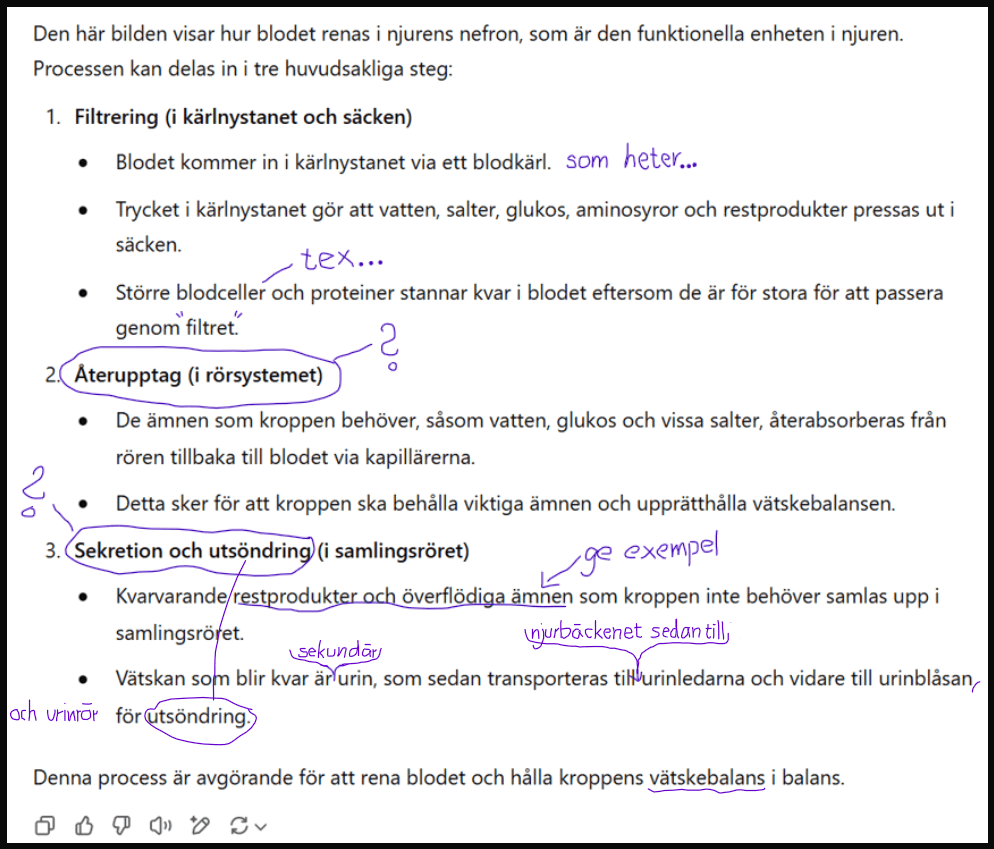
Eleverna som satt kvar i små arbetsgrupper fick kritiskt analysera innehållet i AI:n svar jämfört med den beskrivning de själva hade lärt sig och vad som stod i läroboken. De fick också fundera över val av formuleringar och rubriker. Vi analyserade en del av texten i taget och utgick ifrån följande frågorna:

Nedan har jag markerat några av de saker vi diskuterade. Eleverna var väldigt engagerade i att ”rätta” det texten saknade och förstå de ord i rubrikerna som de inte kände igen.

Visa hur man kan ställa följdfrågor och få hjälp med att förstå texten som genererats

Jag har märkt att många elever använder AI på samma sätt som när de gör en Google-sökning. När vi tidigare under lektionen diskuterade promptar var vi inne på hur de kunde styra innehåll och utformning av svaret genom att prompta på olika sätt. Jag ville också visa exempel på hur de kan använda AI för att förklara den text som genereras, få svar på följdfrågor eller svar på om ens egna slutsatser om innehållet stämmer, till exempel genom att man sammanfattar muntligt och frågar om man förstått det hela rätt eller missat något.

Jag avslutade arbetet med den AI genererade texten med att sammanfatta hur mycket de nu kunde om njurens rening av blodet och frågade dem om de hade kunnat och förstått lika mycket om de direkt i början av lektionen hade bett AI om att sätta ut begreppen på rätt ställen på bilden de fått och sedan skriva hur processen gick till i uppgift 2. (Jag har förstått att många elever använder AI på det sättet hemma) Jag frågade också hur de hade gått för dem om de använt AI svaren för att plugga till provet om de inte upptäckt alla fel vi hittade och om de inte ställt några följdfrågor för att få hjälp med att förstå. Det blev en väldigt bra diskussion om hur man lär sig saker och att ”genvägar” ofta blir till senvägar.

Digital sammanfattning av analoga anteckningar

Vi hann med en sista övning där vi repeterade njuren tillsammans med blodcirkulation och matspjälkning. Jag skrev en fråga på tavlan. Vi brainstormade tillsammans för att sammanställa vilka begrepp som måste finnas med i deras svar.

Det var svårt för eleverna att skriva av och kontrollera att de fått med alla begreppen då de stod huller om buller på tavlan. Här kunde AI vara till hjälp igen. Jag fotograferade tavlan och bad AI skapa en lista av begreppen. Listan kunde jag sedan dela digitalt och även visa via projektorn för de som vill skriva av orden för hand.

Det var ett enkelt sätt att göra den analoga texten digital. Eleverna tyckte att detta var väldigt användbart och kommenterade att de också kunde använda AI på samma sätt för att digitalisera sina egna analoga anteckningar i situationer då de har behov av det. I just denna situation fick AI:n alla begrepp rätt men jag uppmärksammade eleverna på att man alltid måste läsa igenom och kontrollera resultatet.

Tipsa varandra om hur de kan prompta för att repetera det vi lärt oss under lektionen

När jag informerade eleverna om läxan tills nästa lektion bad jag eleverna tipsa varandra om hur de kan använda AI när de gör läxan. De gav exempel på hur de kunde be om hjälp med att bli förhörda på orden i bilden eller utifrån deras egna anteckningar från lektionen (så de vet att AI:n utgår ifrån relevant information). De kunde be den att göra ett prov eller övningsuppgifter som de kunde öva på. De beskrev också hur de kunde använda AI så som vi gjort under lektionen som stöd i att förklara begrepp och processer som de glömt.

Alla konstaterade att det var mer effektivt att få hjälp på det sättet istället för att bara be AI att svara på en faktafråga och sedan kopiera svaret, vilket många gjort tidigare.

Jag hoppas min text kan inspirera dig att fortsätta utforska hur AI kan vara ett stöd till oss och eleverna. Men tänk på att det alltid är elevernas lärande som ska vara i fokus och att ny teknik bara ska användas när du bedömer att den ger ett mervärde. Och glöm inte bort att involvera eleverna i arbetet. De kan bidra med sin kunskap och erfarenheter och hjälpa dig att utvärdera.

Har du fler tipsa att bidra med?

Gå tillbaka

Ditt meddelande har skickats

Varning

Missa inte mitt kostnadsfria Webbinarium 29 april

Lästips:

Har jag undervisat om det eller bara föreläst om det?

Att jag har gått igenom något för mina elever betyder inte att eleverna kan det. Det är en skrämmande tanke och det är ännu mer skrämmande att få bevisat för sig att eleverna faktiskt inte har förstått det jag just…

Tvärgruppsarbete gör alla aktiva

Man kan använda tvärgrupper på många olika sätt både som en snabb klassrumsaktivitet eller som slutredovisning av ett större arbetsområde. I följande text berättar jag om hur metoden kan användas på olika sätt.
”Se film – strategier” för att öka elevers förståelse när de ser undervisningsfilmer.

Lärare lägger ofta mycket tid på att hitta eller själva skapa undervisningsfilmer till sina elever. Men hur mycket tid lägger vi på att lära eleverna hur de ska lära sig från filmen? Undervisningsfilmers syfte är att öka elevers lärande men räcker det att eleverna bara titta på filmen för att de ska förstå innehållet?

Läsförståelsen ökar om man har bra lässtrategier så även filmförståelsen borde öka om man har bra ”se film – strategier”. När man läser vanlig text bestämmer man själv läshastighet och man kan enkelt läsa om ord och stycken vid behov. Man kan pausa vid ord man vill små upp, stryka under och göra anteckningar.

Samma strategier kan användas när eleverna ser på film men de behöver få lära sig hur dessa strategier ska tillämpas på undervisningsfilmer. Strategier som att vet hur man:

  • gör skärmklipp
  • reglerar filmens hastighet
  • aktiverar/genererar undertext
  • visar filmen och ett fönster för anteckningar samtidigt på skärmen

Detta är exempel på strategier som lärare behöver lära och träna eleverna i att använda. Strategierna blir sedan en del av elevernas verktygslåda med strategier som de kan använda när de har behov av dem precis så som man har en verktygslåda för lässtrategier.

Vill du veta mer?
Följ min sida för att få ett meddelande om kommande inlägg som kommer att samla exempel på ”se film – strategier”. Jag kommer även skriva om hur lärare kan stötta elevernas förståelse genom för- och efterarbete till undervisningsfilmer och erbjuda stödstrukturer som hjälper eleverna att träna ”se film – strategier” .

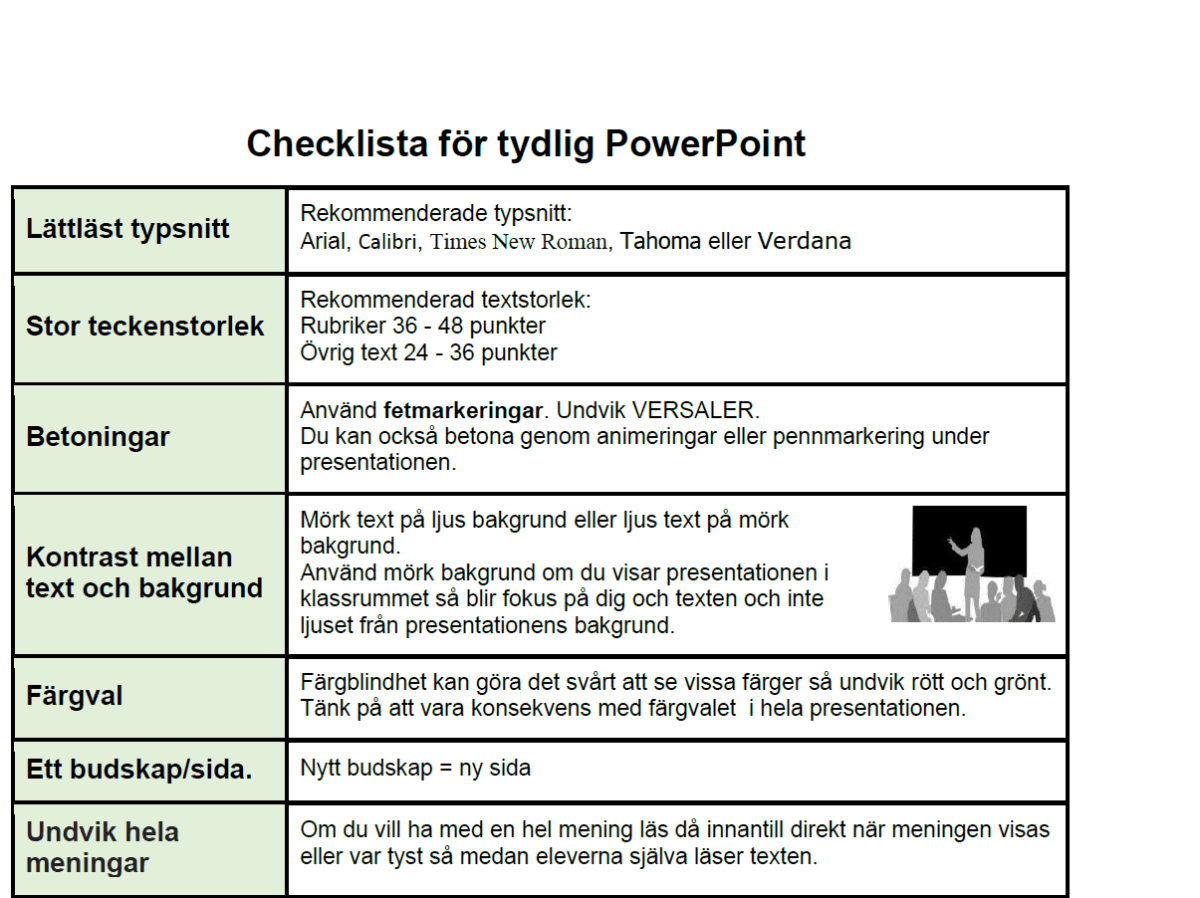
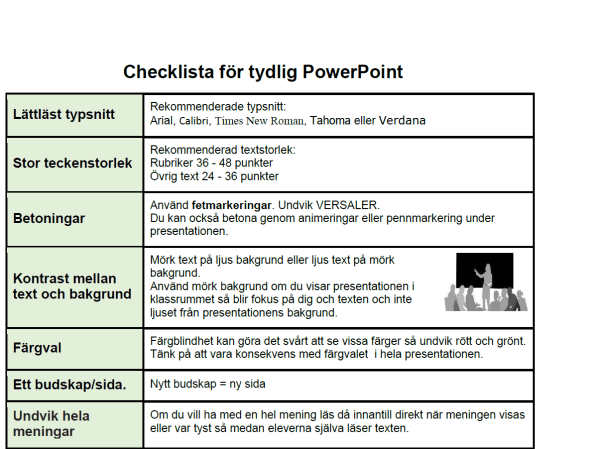
Checklista för tydlig PowerPoint

Här nedan hittar du en checklista där jag har sammanställt några grundläggande saker man kan tänka på om man vill skapa en visuellt tydlig PowerPoint presentation. Vill du ha fler pedagogiska tips på utformningen av PowerPoint presentationer kan du även läsa inlägget: Utforma din PowerPoint/Google presentation olika beroende på användningsområde

Du hittar även länkar till filmer under filen där jag visar några av funktionerna från checklistan


Relaterade filmer:

Skriv in din mailadress om du vill få ett mail när jag publiceras nya blogginlägg.

Har jag undervisat om det eller bara föreläst om det?

Att jag har gått igenom något för mina elever betyder inte att eleverna kan det. Det är en skrämmande tanke och det är ännu mer skrämmande att få bevisat för sig att eleverna faktiskt inte har förstått det jag just har förklarat. Som lärare blir man ibland frustrerad och tänker att ”det har vi ju…

Utforma din PowerPoint/Google presentation olika beroende på användningsområde

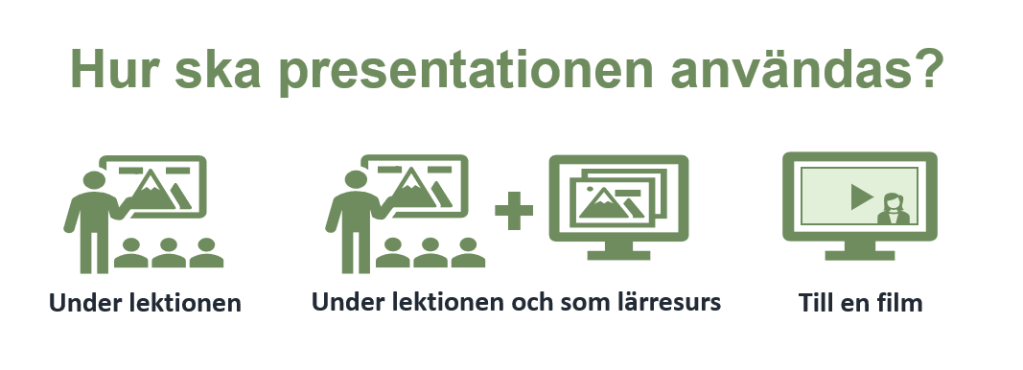
Ser dina presentationer likadana ut oberoende av om du ska visa dem live under en lektion, använda dem som lärresurs till eleverna eller då du ska spela in presentationen för att göra en film?

Presentationer kan behöva utformas på olika sätt för att fungera optimalt för ett specifikt användningsområde. I denna text kommer jag att gå igenom några tips på vad som är viktigt att vara uppmärksam på och ta hänsyn till vid olika användningsområden. Mitt mål är att inspirera dig och att hjälpa dig att få syn på och reflektera över hur du gör idag och hur du vill göra när du skapa framtida presentationer.

Om du även är intresserad av generella tips på hur man gör en PowerPoint tydlig kan du ladda ner min Checklista för tydlig PowerPoint.

Under en lektion fungerar presentationen som ett stöd för dig och eleverna. Det är det som sker på lektionen som är det viktiga och du vill att eleverna ska kunna fokusera på det du visar och berättar, sitt lärande och de samtal som förs. Du kan hjälp eleverna att hålla fokus med hjälp av nyckelord, instruktioner, bildstöd och variation som du kan läsa mer om här under.

Nyckelord och bilder
Om presentationen ska användas under lektionen t.ex. som inledning till en kurs eller arbetsområde kan du använda mindre mängd text i presentationen och exempelvis prata utifrån nyckelord och bilder. Vid behov används tavlan eller anteckningsfunktionen i presentationen för att komplettera. Jag har spelat in två filmer om just textmängden i presentationer:

Snabbkurs i tydliga presentationer. Del 1: Hur mycket text är lagom (4.33)
Snabbkurs i tydliga presentationer. Del 3: Hur du minskar textmängden på varje sida (3.58)

Dela instruktioner och bildstöd
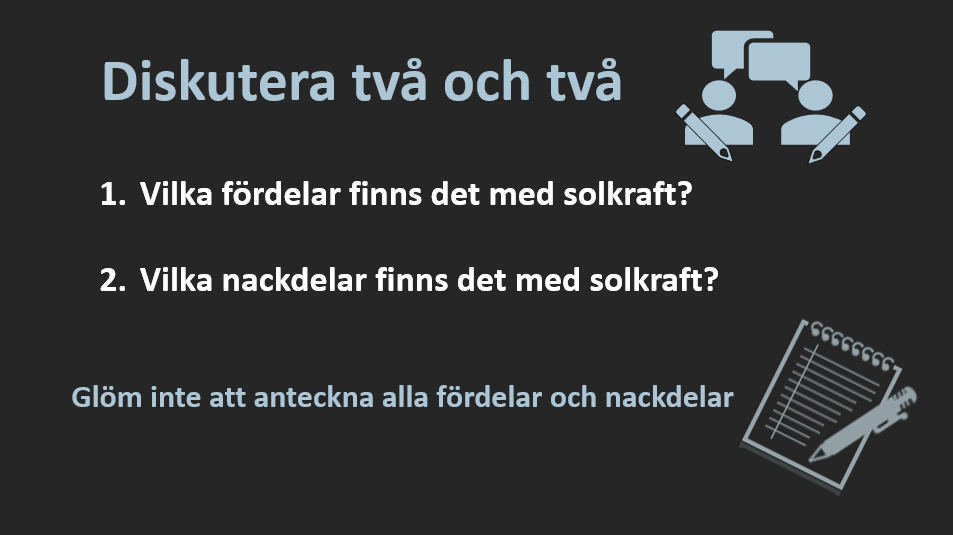
Presentationen kan utöver information som hör till en genomgång också användas för att delge planering för hela lektionen, instruktioner eller frågor som eleverna ska diskutera eller besvara. En fördel med att använda presentationen till detta är att man kan integrera bildstöd som jag gjort på bilderna här under.

Variation
Du kan lätt varva användningen av presentationen men andra lärverktyg och arbetsformer som tavlan, läroboken, andra digitala verktyg, diskussioner, enskilt arbete och övningar av olika slag. Läs gärna mer om hur du engagerar eleverna under en genomgång här: Har jag undervisat om det eller bara föreläst om det?

När presentationen ska användas för olika användningsområden kan man göra två olika versioner av presentationen eller utforma en presentation som passar i båda situationerna. Det kan vara viktigt att tänka på att information ska var lätt att hitta, hur man ska hantera utmaningen med att ge både kort och utförlig information och hur man ska tänka kring textmängden.

Lätt att hitta information
Om presentationen ska kunna användas efter lektionen exempelvis av elever som missat lektionen eller då de vill repetera och slå upp saker underlättar det om en längre presentation är uppdelad i tydliga avsnitt. Man bör då också försöka minska antalet sidor i presentationen men inte på bekostnad av att det blir för mycket text synlig på varje bild när du visar presentationen i klassrummet. Om det är viktigt att all information finns lättillgängligt i efterhand bör man vara försiktig med att använda animeringseffekter som gör att bilder eller text inte syns om du inte startar presentationsläget.

Problemet med behov av både kort och utförlig information i presentationen.
Informationen blir mer begriplig i efterhand om det finns mer text och inte bara nyckelord. Den ökade textmängden som är bra för elever som tittar på presentationen i efterhand medför dock ett problem om samma presentationen ska visas i klassrummet.

Det finns olika sätt att lösa detta på, här följer några exempel:

  1. Gör två versioner av presentationen. En som visas live och en annan som delas med elever efteråt.
  2. Dölj text i presentationsläget med hjälp av animeringar.
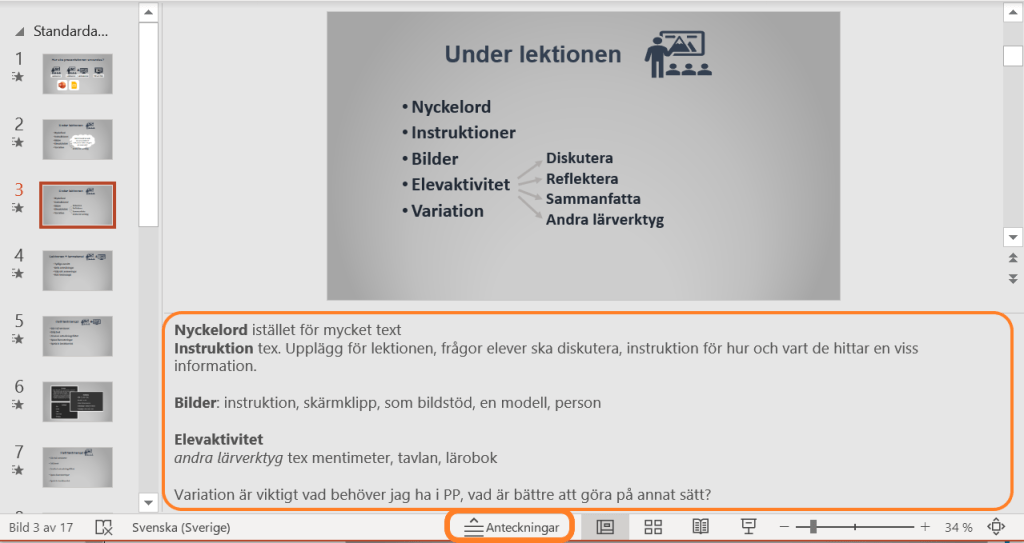
  3. Använd anteckningsfältet till varje bild för att skriva längre text som komplement till nyckelorden.
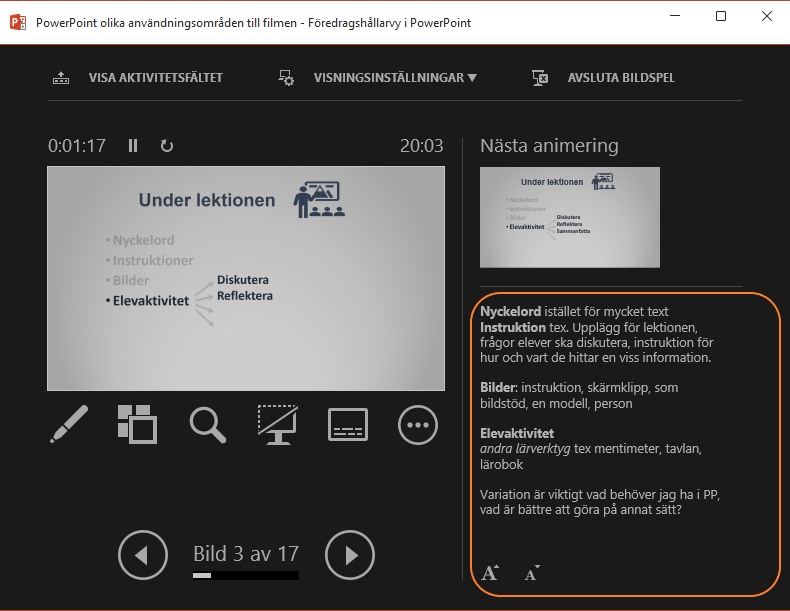
  4. Använd anteckningsfunktionen i presentatörsläget för att göra markeringar och noteringar i presentationen som du sedan sparar i filen som du sedan kan dela med eleverna.
  5. Spela in berättarröst till delar av eller hela presentationen som eleverna kan lyssna på.

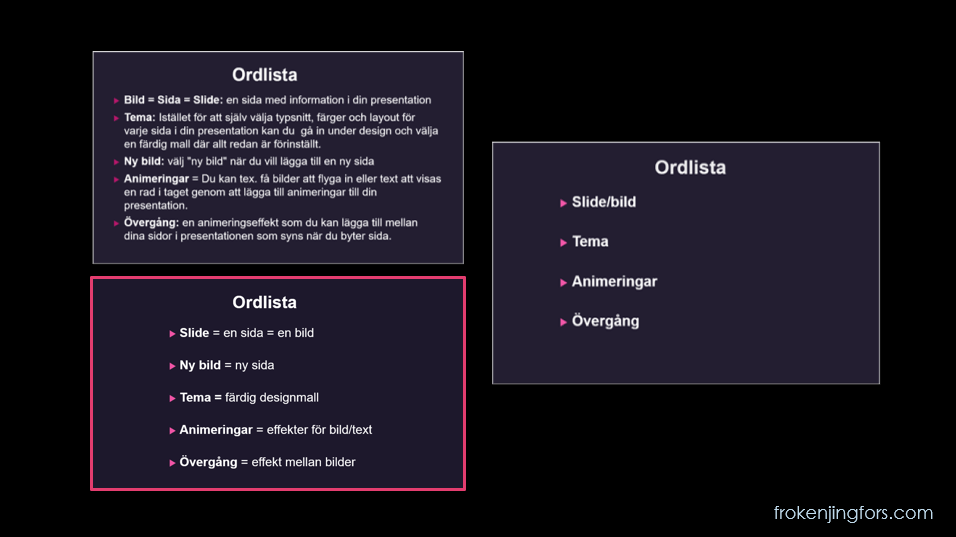
Se 3 bilder på de olika exemplen i bildspelet nedan

Behov av större textmängd
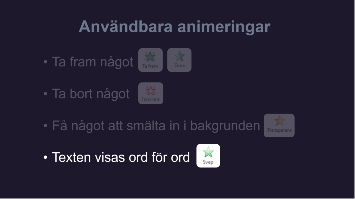
Eleverna kan inte lyssna och läsa uppmärksamt samtidigt så man bör undvika hela meningar om det är möjligt. När det finns ett behov av att använda längre meningar även när presentationen visas under en lektion är ett bra tips att läsa innantill så fort texten visas. Då kan eleven både läsa och lyssna samtidigt utan att tappa fokus. Animeringar som visar meningen ett ord i taget kan också vara ett alternativ.

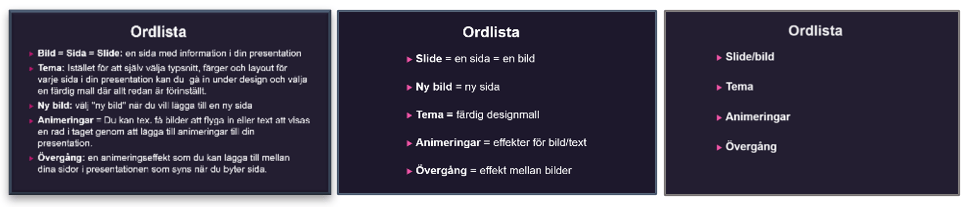
För att tillgodose både behovet hos eleven som tittar på presentationen live och som då får stöd av att det är mindre text och den elev som tittar på presentationen i efterhand och som då får stöd av mer text kan du lägga in text i form av ett mellanting mellan nyckelord och hela meningar som du ser på mittersta bilden här under.


Lär dig mer i filmen: Lagom textmängd i din presentation

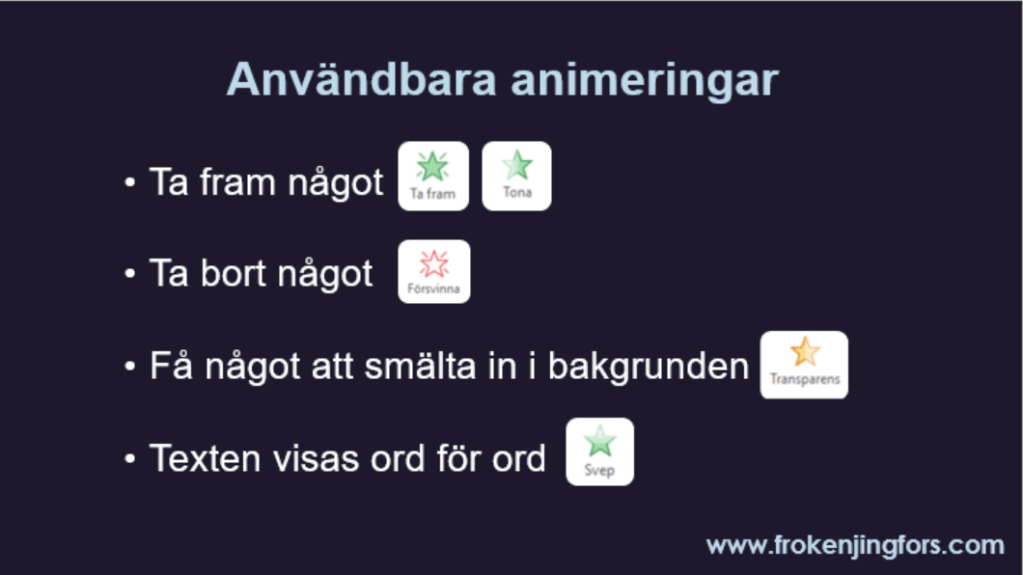
Detta mellanting mellan nyckelord och längre text kan fungera både när presentationen visas live och när den ska användas som lärresurs. Men det är fortfarande för mycket text för att vara optimalt att visa bilden som den är under en lektion. För att hjälpa eleverna att ha fokus på just det ni pratar om kan du använda animeringar. Ingångsanimeringar gör att du kan visa en rad i taget. Animeringar ”försvinna” eller ”transparens” gör att du kan dölja text ni redan sett så att ni kan ha fokus på just den aktuella textraden som du ser i bilderna här under.

Du kan lära dig mer i filmen: Användbara enkla animeringar

När man ska spela in en videogenomgång kan man använda samma presentation som man skulle ha visat live i klassrummet. Men det finns några saker man kan vara uppmärksam på när man förbereder presentationen innan inspelningen som kan underlätta och ge ett proffsigt resultat. Här kan du läsa om flera saker som kan vara bra att ha hänsyn till.

Utrymme för webbkamera och textning
Om du ska synas i bild när du gör en skärminspelning kan det vara bra att i förhand designa varje bild så att det finns tomt utrymme där bilder från din webbkamera ska synas. Du kan infoga en kvadrat på varje bild på det ställa där din kamera kommer att synas som en påminnelse.

Många är i behov att textning och textremsan upptar ett ganska stort utrymme nederst i filmen så undvik att ha text eller bilder där.

Du kan läsa om vad man ska tänka på när man göra själva inspelningen här:
Skärminspelning – Mina bästa tips

Inledning och avslutning
Det underlättar för eleverna om du inleder filmen med information om vad du kommer att prata om och även gärna syftet med varför de ska se den. Ska de anteckna eller bara se filmen som en introduktion? I slutet av filmen kan du också göra en sammanfattning av det du belyst i filmen.

Interagera med tittarna
När man håller en presentation live kan man lätt interagera med publiken på ett spontant sätt. Interaktionen är viktig att tänka på även när man gör en film. Du behöver berätta vad det är viktigt att de anteckna, kanske uppmana dem att pausa filmen för att rita/skriva av något eller slå upp en sida i en bok.

Ställ gärna frågor som ”kommer du ihåg vad det heter” ”eller vad tror du händer då” och ger dem tid att tänka innan du går vidare. Detta gör eleverna till aktiva lyssnare som ges möjlighet att repetera och använda sin kunskap och reflektera över det du pratar om. Fundera på om du ska använda formuleringen du eller ni när du tilltalar dem. Ibland kan det vara bra att skriva frågan eller uppmaningen i presentationen så att eleverna kan ta del av den både i tal och text.

Ingen tidsbunden info
Tänk på att inte ha med information som förändras mellan terminerna tex info om datum om du lätt vill kunna återanvända filmen många gånger. Om du vill kan du använda ett redigeringsprogram för att lägga in information om exempelvis datum i en textruta som visas i filmen just när du pratar om datum för kursstart eller sista inlämningsdatum för en uppgift. När informationen ändras går du sedan in i filen i redigeringsprogrammet och redigera just den textrutan på filmen i och spara om filmen med rätt information.

Talmanus

När man spelar in en film underlättar det om man har ett talmanus i någon form. För att text och bilder i din presentation ska integreras på ett naturligt sätt underlättar det att göra ett talmanus först och sedan bygga presentationen. Om du planerar att texta filmen, använda samma presentationen även live eller dela den som lärarresurs till elever kan det vara värt att skriva ner ett detaljerat talmanus i anteckningsfältet som tillhör presentationen.

Talspråk och skriftspråk skiljer sig åt och det kan vara värdefullt att uppmärksamma formuleringen i text i bilderna så att formuleringen i text inte blir för olik det man sedan säger i filmen. Det kan också vara bra att gå igenom det man ska säga noga för att uppmärksamma om det finns något ord som man kan behöva förtydliga genom att visa en bild eller texta ordet i presentationen. Under en lektion kan man ibland anteckna på tavlan medans man håller en presentation för att visualisera något i form av en bild eller bokstavera ett ord. När presentationen ska visas som en film ska man försöka att integrera dessa stödanteckningar i bilderna redan i förväg. Alternativa lösningar är att använda antecknings funktionen i presentations verktyget för att rita och markera i presentationen medans man spelar in filmen. Det går också bra att komplettera filmen med textrutor i efterhand innan man publicerar filmen med hjälp av ett film redigerings verktyg. Många skärminspelningsverktyg har detta inbyggt så man enkelt kan göra justeringar när inspelningen är klar.

Layout
Om du ska ladda upp filmen på ett sätt så att det kommer att visas en förhandbild kopplat till länken till filmen kan det vara bra att redan i skapandet av presentationen tänka på hur förhandsbilden för filmen och den allmänna layouten ska se ut. Ska filmen ligga i en spellista där den ska grupperas eller matchas med andra filmer kan det vara bra att välja likartad layout.

Talspråk och skriftspråk skiljer sig åt och det kan vara värdefullt att uppmärksamma formuleringen i text i bilderna så att formuleringen i text inte blir för olik det man sedan säger i filmen. Det kan också vara bra att gå igenom det man ska säga noga för att uppmärksamma om det finns något ord som man kan behöva förtydliga genom att visa en bild eller texta ordet i presentationen. Under en lektion kan man ibland anteckna på tavlan medans man håller en presentation för att visualisera något i form av en bild eller bokstavera ett ord. När presentationen ska visas som en film ska man försöka att integrera dessa stödanteckningar i bilderna redan i förväg. Alternativa lösningar är att använda antecknings funktionen i presentations verktyget för att rita och markera i presentationen medans man spelar in filmen. Det går också bra att komplettera filmen med textrutor i efterhand innan man publicerar filmen med hjälp av ett film redigerings verktyg. Många skärminspelningsverktyg har detta inbyggt så man enkelt kan göra justeringar när inspelningen är klar.

Layout
Om du ska ladda upp filmen på ett sätt så att det kommer att visas en förhandbild kopplat till länken till filmen kan det vara bra att redan i skapandet av presentationen tänka på hur förhandsbilden för filmen och den allmänna layouten ska se ut. Ska filmen ligga i en spellista där den ska grupperas eller matchas med andra filmer kan det vara bra att välja likartad layout.

Vill du lära dig mer om hur du kan göra tydliga presentationer?
Inom kort kommer det fler inlägg och filmade instruktioner som hjälper dig att göra en tydlig presentation. Prenumerera på sidan för att inte missa nya inlägg.

Har jag undervisat om det eller bara föreläst om det?

Att jag har gått igenom något för mina elever betyder inte att eleverna kan det. Det är en skrämmande tanke och det är ännu mer skrämmande att få bevisat för sig att eleverna faktiskt inte har förstått det jag just har förklarat. Som lärare blir man ibland frustrerad och tänker att ”det har vi ju gått…

2 svar till ”Utforma din PowerPoint/Google presentation olika beroende på användningsområde”

  1. Skärminspelning – Mina bästa tips – Fröken Jingfors profilbild

    […] Utforma din PowerPoint/Google presentation olika beroende på användningsområde […]

    Gilla

  2. Checklista för tydlig PowerPoint – Fröken Jingfors profilbild

    […] Här nedan hittar du en checklista där jag har sammanställt vad man kan tänka på rent när man skapar en tydlig PowerPoint presentation.Vill du veta mer om hur du ska utforma din PowerPoint kan du även läsa inlägget: Utforma din PowerPoint/Google presentation olika beroende på användningsområde […]

    Gilla

Lämna en kommentar

Ställa om grupparbeten till fjärrundervisning

Även om det kräver lite jobb för att skapa möjlighet för eleverna att interagera med varandra under fjärrlektioner är det verkligen värt mödan då eleverna behöver den sociala kontakten och ofta lär sig mycket då de arbeta tillsammans. 

online community designI detta inlägg kommer jag kommer jag att fokusera på allmänna pedagogiska tips som är användbara i alla verktyg när man vill arbeta med flera parallella mötesrum eller på annat sätt låta eleverna arbeta tillsammans i mindre grupper. Jag kommer alltså inte att beskriva vad man ska tänka på rent tekniskt eller hur man skapar det som kallas ”breakout rooms” i olika verktyg men du hittar några tips på länkar om det underst i inlägget.
Jag kommer att skriva om förberedelser, instruktioner, rollfördelning, olika sätt att arbeta i grupper och hur du som lärare kan stötta och följa enskilda elever och gruppernas arbete. Fortsätt läsa ”Ställa om grupparbeten till fjärrundervisning”

3D modeller i Word och PowerPoint

3d kryper
Lättillgängligt, lättanvänt, roligt och så snyggt resultat.
 

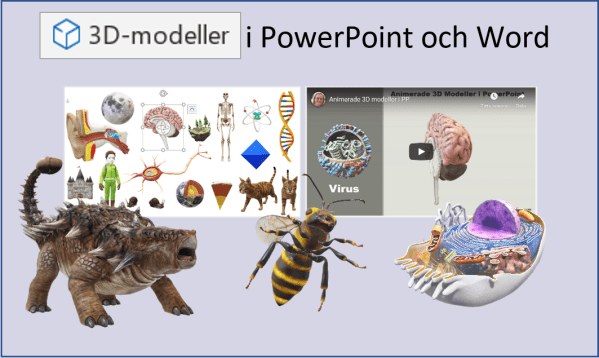
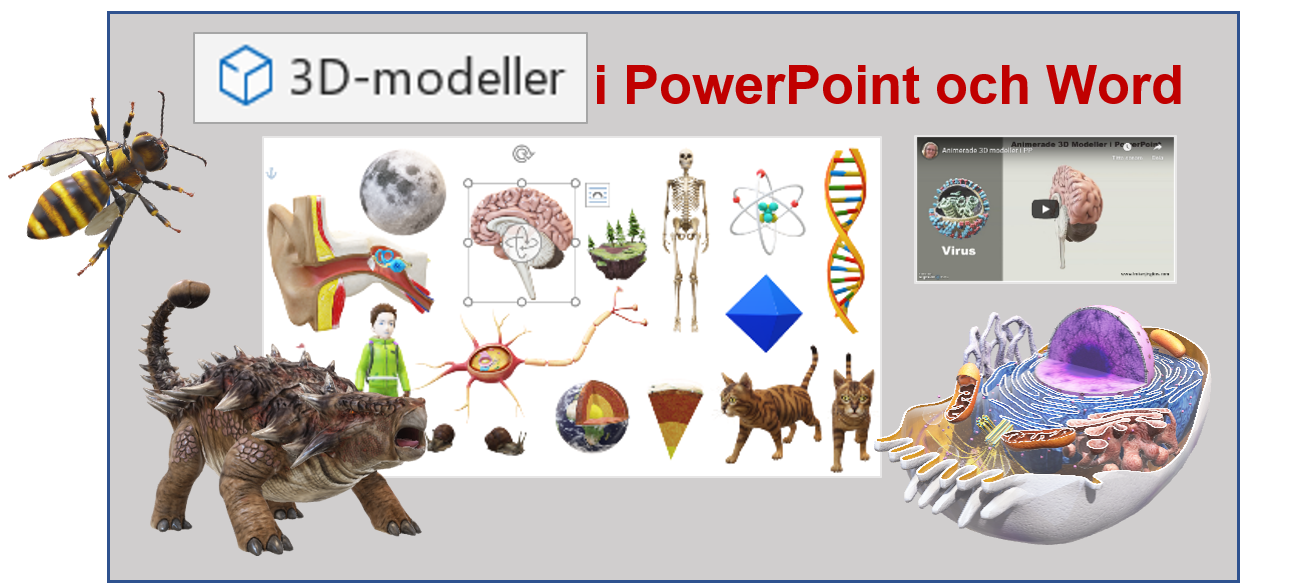
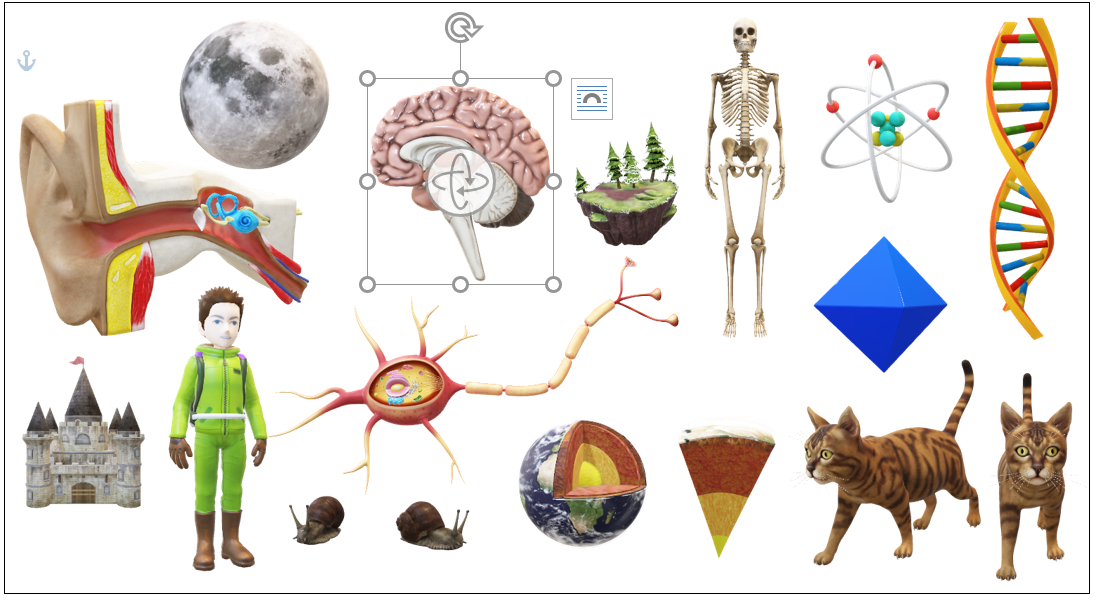
I både Word och PowerPoint (skrivbordsapparna) finns det möjlighet att infoga 3D modeller ur 49 olika kategorier som biologi, matematik eller rymden. 3D modeller kan bidra med effektfulla, roliga eller proffsiga detaljer till ditt dokument eller din presentation. När man inte kan visa en riktig modell av exempelvis en cell, hjärnan eller örats inre delar så är 3D modeller ett perfekt komplement. Använd den när du ska illustrera eller låt eleverna arbeta med dem på sina egna datorer.

Animeringseffekter i PowerPoint
I PowerPoint kan du lägga till animeringar som gör att 3D modellen kan, rotera, gunga fram och tillbaka eller hoppa och vända under valfri tid. I filmen nedan visar jag hur man infogar en modell och lägger till animeringar.

Få den perfekta vyn på din bild.
Jag är petig när jag väljer bilder och möjligheten att kunna rotera 3D modellerna fritt gör att jag kan ändra vyn så att bilden blir precis så som jag vill ha den. Alla modeller har även genomskinlig bakgrund så du kan placera dem över andra objekt. Man kan söka bland 3D modellerna och infoga dem i just den vy man vill och sedan bara låta dem vara som vanliga bilder. Här nedanför  kan ni se hur jag har roterat modellen av snigeln och katten i två olika vinklar.

3D_fler_bilder_med_bild_markerad.png

Hur infogar man 3D modellerna?
Öppna skrivbordsappen av PowerPoint eller Word. Välj infoga uppe i verktygsfältet och dubbelklicka på 3D-modeller för att söka bland online-källorna.

infoga_3D_modell_i_word_och_ppVälj en kategori i rutan som kommer upp eller sök efter en bild via sökrutan (fungerar bara på engelska). Markera den/de bilder du vill ha och tryck på infoga.

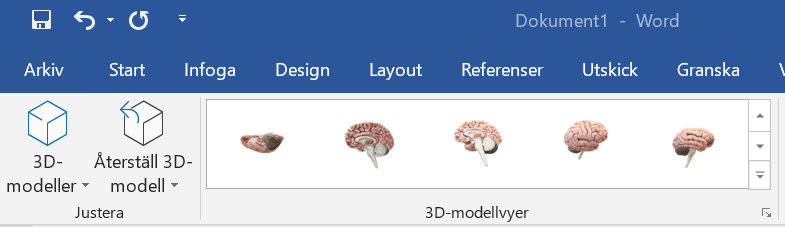
Du kan justera storlek och placering av bilden precis som vanligt. För att rotera bilden ska du vänsterklicka i centrum av bilden. Håll inne vänster knappen och dra åt det håll du vill rotera bilden. Du kan även välja mellan olika färdiga vyer under format uppe i verktygsfältet istället för att själv rotera modellen till en viss vy. (se bild nedan)

3D_modeller_välj_olika

För er som gillar animeringar och 3D modeller kan jag verkligen rekommendera Sensavis som har ett fantastiskt verktyg där man kan zooma in i modellerna och man kan även använda 3D glasögon för att få riktig 3D effekt.

Whiteboard.fi – instruktioner och tips

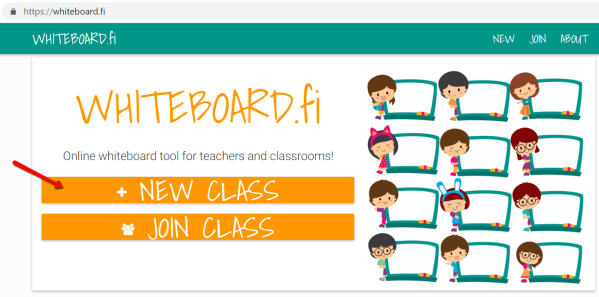
Med Whiteboard.fi kan läraren ställer en fråga och eleverna skriver sina svar på sin dator/padda/mobil. Läraren ser samtliga elevers svar på sin enhet i realtid. Till skillnad från många liknande verktyg ser jag också elevernas namn kopplat till deras svar och man kan lätt rensa elevernas svar och ställa en ny fråga. I denna text beskriver jag steg för steg hur man använder verktyget och längst ner hittar ni pedagogiska tips om hur och när man kan använda verktyget som en pedagogisk resurs och tips på saker att tänka på.
Nu finns det även extra info för dig som arbetar med fjärrundervisning under rubriken ”Olika användningsområden” längre ner i texten.

Alla elever kan svara på din fråga, samtidigt 

Inga konton
Whiteboards.fi är det enklaste verktyget jag har sett på länge. Jag uppskattar verkligen att varken jag eller eleverna behöver logga in och jag behöver inte förbereda något i verktyget innan lektionen.

whiteboard.fiwhiteboardkälla

Så här gör man

Fortsätt läsa ”Whiteboard.fi – instruktioner och tips”

Flipped classroom

Flippa/vända upp och ner

Flippa_001

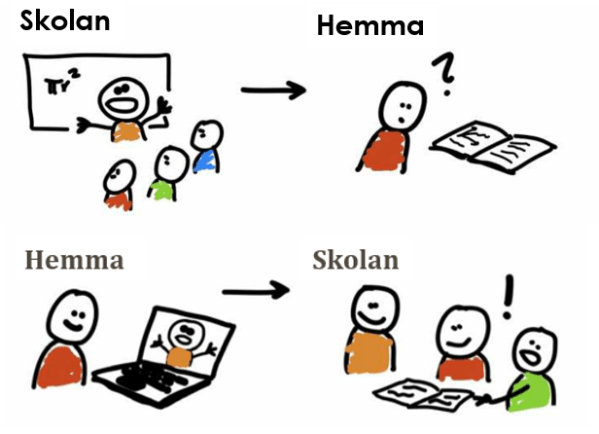
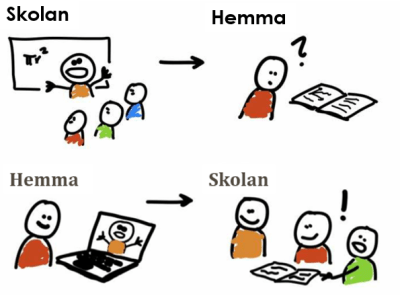
Metoden flipped classroom handlar om att flippa/byta plats på hur lärandet traditionellt sker. Istället för att eleven sitter i skolan och lyssna på läraren och därefter arbeta med material ensam hemma (som läxa) så ska man se en del av föreläsningen (i form av en film) i läxa innan lektionen. På lektionen ska eleverna fördjupa, tillämpa och använda det dem har blivit bekanta med i filmen och det görs bäst i klassrummet där eleverna kan jobba tillsammans och få stöd av läraren. Lärare tycker ofta att de har för lite tid till att tillämpa, diskutera, analysera och laborera med eleverna och genom att flytta ut delar av genomgångarna från klassrummet så får man mer tid till det.

Vad är flipped clasroom?

Flipped clasroom, flippa undervisning är en relativt ny metod som har utvecklats och förfinats i takt med teknikutveckling och forskning inom området. Jon Bergmann och Aaron Sams, två av pionjärerna inom flipped classroom har grundat Flipped Learning Networks som både erbjuder utbildning om flipped classroom och en mötesplats för lärare som arbetar med det (Flipped Learning Network 2018). Deras definition av vad flipped classroom är hittar du här.  Nedan kan du läsa Jan Hylens svenska översättning av den definition som även används i Sveriges kommuner och landstings rapport ”Bättre skolresultat med flippat lärande” som kom ut 2016.

”Flippat lärande är en pedagogisk metod där lärarens genomgångar eller föreläsningar med hjälp av förinspelade videor, flyttas från det tillfälle då klassen eller gruppen är samlad (gruppens lärandemiljö) till tillfällen då eleven arbetar på egen hand (individens lärandemiljö). Den tid som frigörs i klassrummet används till interaktiva övningar där läraren leder och stöttar eleverna när de på olika sätt aktivt arbetar med ämnesinnehållet”. (Hylen 2016, 8)


Det räcker inte med att bara göra en film man måste förändra hela sin undervisning.

Poängen med flippad undervisning är inte att eleverna får en film att se i läxan  utan varför de ska se genomgången hemma. Det är lättare att på egen hand lära sig fakta än att ta steget från fakta till förståelse och och tillämpning. De senare stegen kan man behöver mycket stöttning i. Det är då man behöver jobba ihop med klasskompisar och få guidning av sin lärare. Det är alltså det man ska använda mycket av lektionstiden till.

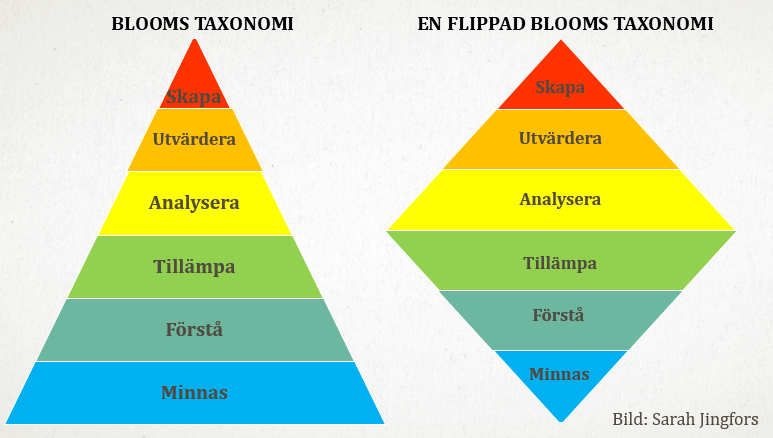
Benjamin Bloms taxonomi beskriver hur inlärning sker i flera steg. Först måste man lära sig grundläggande begrepp/regler osv. Därefter kommer förståelsen för dem. I nivå tre kan man tillämpa regeln/begreppen och använda dem när man förklara och diskuterar.
John Bergman (2016) beskriver hur man med hjälp av flippad undervisning får mer tid till för att jobba med de mittersta stegen i Blooms taxonomi.

flippad_blooms_taxonomi_002

Fördelarna med att flippa sin undervisning

  • Med flippat klassrum får man mer tid i klassrummet till att lära tillsammans, stötta dem som behöver extra hjälp, utmana de högpresterande och inte minst bygga relationer.
  • Alla elever har möjlighet att göra läxan på egen hand.
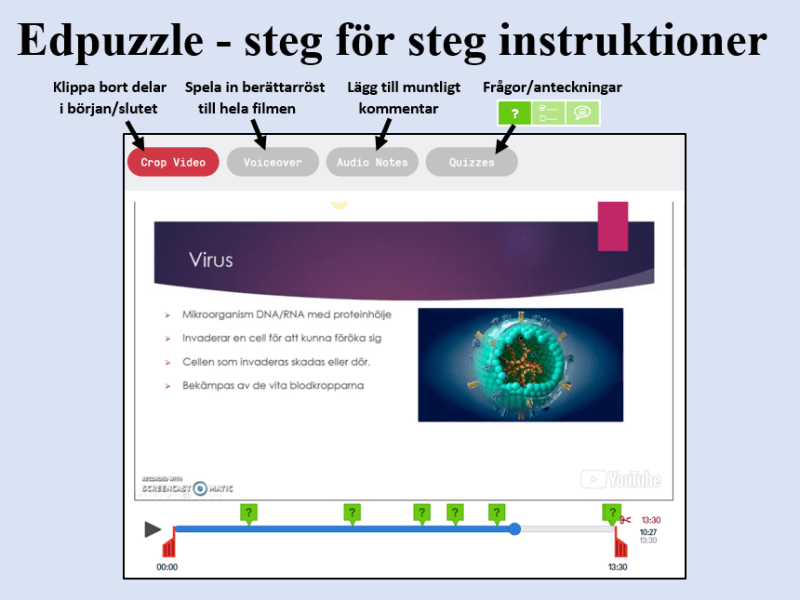
  • Interaktiva läxor gör att läraren kan följa och delvis stötta elever även när de gör sin läxa. Med hjälp av interaktiva verktyg som EDpuzzle, Vizia eller ScalableLearning kan läraren lägga till frågor i en film. Eleven måste svara på dem innan filmen fortsätter. Läraren kan lägga in feedback som direkt återkopplar till elevens svar med förklaringar. Läraren kan också gå in och kommentera öppna frågor enskilt till varje elev.
  • Med hjälp av interaktiva verktyg kan läraren arbeta mer formativt och följa upp det eleven gör hemma. Läraren vet vad eleverna kan och vad de tycker är svårt redan innan lektionen börjar. Lektionen kan då anpassas efter det och läraren kan ge extra stöd till de elever som behöver det.
  • I ett flippat klassrum hinner eleverna tänka. Man kan presentera en idé eller ett problem för eleverna i filmen som de ska fundera på tills lektionen då man diskuterar och löser problemet tillsammans.
  • En orsak som har blivit allt mer viktig för mig är att de elever som behöver det kan se filmen flera gånger och i sin egen takt (med möjlighet till översättning) vilket ger dem en mer likvärd möjlighet att komma förberedd till lektionen. Eftersom jag redan innan lektionen vet vilka som behöver mitt stöd och vilka frågor de har så kan jag hjälpa dem på ett bättre sätt.
    Det är många gånger jag skulle velat haft en knapp för att pausa och en för att spola tillbaka när jag har lyssnat på olika genomgångar. 

  • Forskning har visat stöd för att elever som får möjlighet att arbeta mer elevcentrerat istället för att lyssna på traditionella genomgångar i skolan lär sig mer. Du hittar länkar med exempel på forskning som visar detta längst ner på sidan.

Källhänvisning

Exempel som visar på fördelarna med att flippa undervisningen:

Relaterade inlägg

Flipped classroom

I detta inlägg får du lära dig om vad flipped classroom är. Jag beskriver hur det går till och redovisa vad forskningen säger om dess effekter på elevers lärande.

En WordPress.com-webbplats.

Upp ↑